| ホームーページ制作から公開までの手順 |
|
| 制作内容を決める |
インターネットでホームページを公開するに当たり、その情報は前述のURLを入力することにより世界中の誰でもが見ることが出来るようになります。インターネットはまったく管理されない自由な世界として利用できることに価値があります。情報の公開はどんな内容でも出来るわけですが、やはりエチケット(インターネット上ではネチケットといわれれるあ)をわきまえた内容にしなくてはいけません。
それさえ踏まえれば、内容は自由、文書や写真を準備して簡単なレイアウトさえ決めれば
実際の制作にかかれます。いろいろなホームページを参考にして手書きでラフレイアウトを作って置くと良いです。
|
| 制作内容を決める2 |
自分のページを作るのに、1ページだけでは十分に表現できません。やはり数ページわたっていろいろな自分を表現する必要があります。ツリー上にページ構成をまとめておくと良いと思います。
|
| トップページ |
| | |
|
| |
|
| |
| 自己紹介 |
|
写真館 |
|
日記帳 |
|
|
|
ツリー図例 |
| HTML文書の基礎 |
ホームページは、HTMLという書式にて書かれていることはお話しました。これは、ある法則に従って書かれたテキストデータです。
HTML文書例
--------------------------------------------------------
<HTML>
<HEAD>
<META http-equiv="Content-Style-Type" content="text/css">
<TITLE>これがサンプルです</TITLE>
</HEAD>
<BODY>この部分が表示されます</BODY>
</HTML>
--------------------------------------------------------
この例のように<?>で囲まれた部分が指令でその間のものがその指令に従って表示されるないようです。この文書をブラウザーが解読をしてホームページが表示されているのです。
上記の場合ブラウザーでは、
--------------------------------------------------------
この部分が表示されます
--------------------------------------------------------
とのみ表示されます。
簡単なHTML文書の説明ですが
<HTML></HTML>・・・・この間がHTML文書ですという意味
<HEAD></HEAD>・・・・この間でHTML文書の決まりごとなどを記述します
<TITLE></TITLE>・・・・ブラウザーの上部に表示される「表題」です。
<BODY></BODY>・・・・この中身が実際に表示される部分です。
この他に
<IMG src="">・・・・画像を表示します
<A href=""></A>・・・・ハイパーリンク先を指定します。
等が有ります。
|
| ファイルの種類 |
HTML文書はテキストデータと説明しました。ためしに、上のHTML文書例をウィンドーズ標準のメモ帳でタイピングをして保存時に拡張子を data.txt とせずに data.html と保存してそれをブラウザーで開いてみてください。「この部分が表示されます」だけが表示されるはずです。
ホームページは、
XX.html ファイル
画像データ
XX.gif(ジフデータ:イラストなどの色数が限定されている画像二利用されるデータ形式) XX.jpg(ジェイペグデータ:写真などの色数が多く使われている画像の保存形式)
を基本として構成されています。このファイルは、全世界のあらゆるコンピュータでも理解できるように必ず、半角英数字と - (ハイフン)と _ (アンダーバー)で名前をつけます。それ以外のものは利用できません。また、パソコンと異なりサーバーは大文字と小文字を別のものとして理解しますので、大文字小文字の使い分けにも注意しましょう。
|
| URLとファイルの位置の関係を理解しよう |
ホームページは、HTMLという書式にて書かれ、ジフやジェイペグの画像データで構成されていいることはお話しました。
ではここでファイルの階層(ディレクトリー)ついて簡単に説明いたします。データはパソコンでは、ハードディスクに保存されています。マイコンピューターを開くと C ドライブと有りますがこれがそのハードディスクに当たります。Cドライブを開くと、その中にフォルダとファイルが並んできます。その中のフォルダを開くと、また、フォルダとファイルが並んでいるはずです。
次に、Cドライブの Program Files のフォルダの上で右クリック エクスプローラーを選択すると左にフォルダとファイルの構成が出てきます。
フォルダをクリックするとその中にフォルダとファイルまた次にフォルダとファイルとなっているはずです。
C:\Program Files\internet explorer\plugins\npqtplugin3.dll
これが自分のパソコンの中のディレクトリー(階層)構造となり、またファイルの場所を示す「住所」となっているのです。この住所をたどりながらいろいろなファイルを結びつけながらパソコンは作動しているのです。
インターネット上では、URLというのが住所に当たります。
http://www.yamato-gr.co.jp/ans/03-11/index.html
これが現在皆さんが見て表示されているHTML文書のURLです。これを言葉で言えば、「http://www.yamato-gr.co.jp/」というドメインに指定されたコンピューター(サーバー)の中のハードディスクの中の指定されたフォルダにある「ans」フォルダの中にある「03-11」というフォルダの中にある「index.html」というファイルを表示しなさいということになります。
これをコンピューター(サーバー)のディレクトリーに置き換えると
C:\html\ans\03-11\index.html
となっているのです。
|
| 制作にするにはソフトを使いましょう |
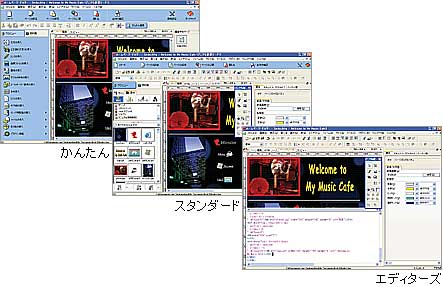
ホームページは、HTMLという書式にて書かれていることはお話しました。また、ファイル形式や保存形式ディレクトリーについても簡単に説明をしました。でも実際にホームページを制作するに当たって、HTMLとかディレクトリーはあまり意識する必要はありません。
それは、ホームページ制作ソフトを使用するからです。これを使用すれば、ワープロのように、文書を打ち込み、写真を配置していけば、そのレイアウトどおりにホームページが出来上がるのです。
代表的なホームページ制作ソフトを紹介します。
● IBMホームページビルダー メーカーサイト
● エッジ HomePage Creator5.5 メーカーサイト
● マイクロソフトFrontPage 2003 メーカーサイト
上記、ソフトはテンプレートの制作から、オリジナルサイトの制作までこなせるソフトです。
テンプレートに入れ込むだけでは、自分を本当の意味で表現出来ません。
最初は無理としても、慣れてくれば少々格好が悪くてもオリジナルなるにこだわるべきです。
また、上記と合わせて画像編集ソフトもあればよりビジュアル的なサイトが制作できます。
|
| 制作にかかりましょう |
制作内容に従い、ソフトを使用して、文字を打ち込み、写真屋イラスト配置してホームページに仕上げていきます。
ソフトの利用法については、今回は記述できませんが、ソフトの説明書や解説本に従い制作をしてみてください。
制作にあたっては、事前に決めたプラン通りにいかにまとめあがられるかが勝負ですが、まずは、内容をわかりやすく盛り込む事を第一にして、レイアウトは二の次にしましょう。なれてくるとだんだんレイアウトができるようになってくると思います。
|
| 実際の制作方法は次回にご期待ください。 |
|
| 出来たホームページを公開します |
出来たページは、プロバイダーのサーバーにアップデート(転送)すれば公開できるようになります。
プロバイダーの指示書に従いホームページ制作ソフトのFTPを利用してデータを転送しますが、その設定方法をホームページビルダーの例をとって説明します。
実際はこの設定をして、ファイル転送という機能を使えば、ページに含まれるファイルを一括して送付することも出来ます。・・・詳細はソフトマニュアル参照ください。
|
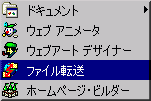
1. プログラムメニューのホームページビルダーの中からから「ファイル転送」を選択します。
|
|
 |
|
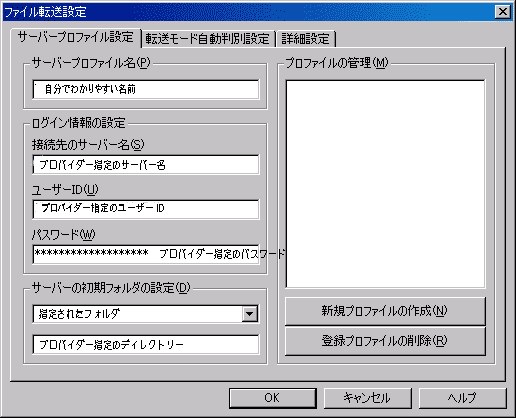
2. 設定ボタンを押して「ファイル転送設定」ウィンドウを開き、サーバーの設定をします。
|
|
 |
|
|
|
|
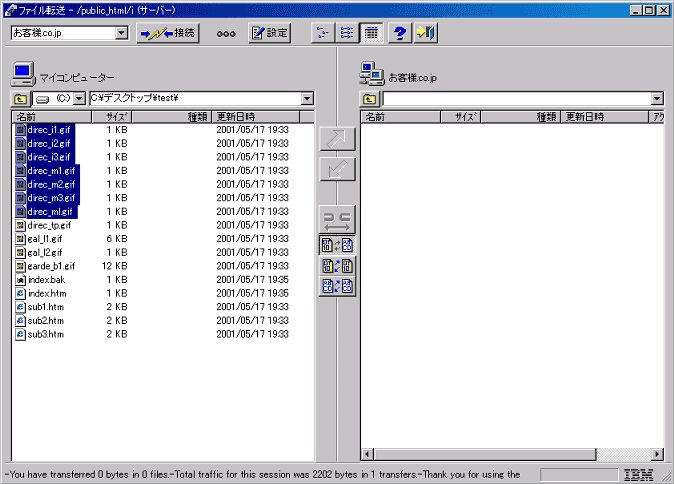
3. 接続ボタンを押してサーバーと接続します。
|
|
 |
|
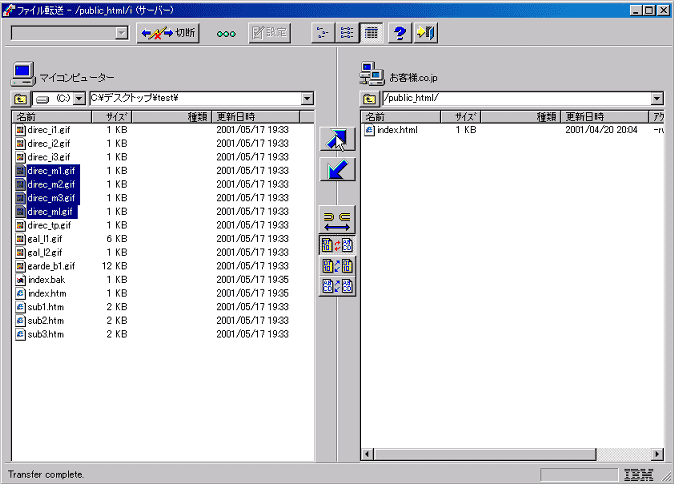
4. 転送するファイルを選んだら、アップロードボタン(右上がりの矢印)を押してファイルを転送します。
転送の際は「(プロバイダー指定のフォルダ名」フォルダより下のフォルダに転送してください。
|
|
 |
|
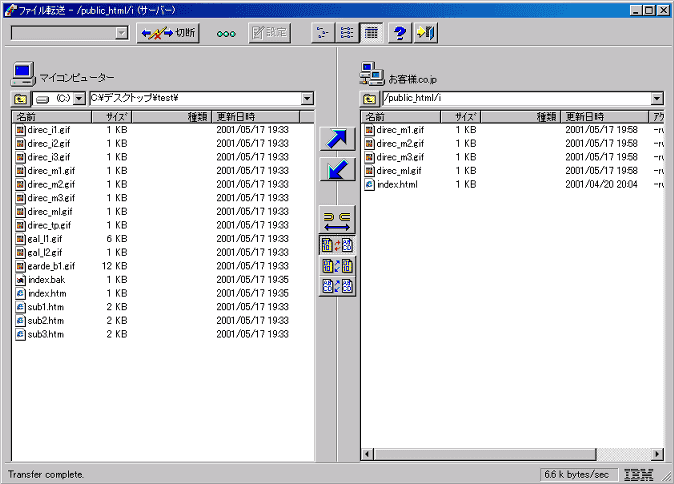
5. 右側のウィンドウ(サーバー側)にファイルがコピーされたら、転送は終了です。
|
|
 |
|
|
| サーバーへの転送を確認します |
転送出来たページは、指定されたURL+転送ファイル名で実際に表示されます。この表示出来るかどうか必ず実際に確認をしましょう。まずページが表示されること、画像データなども表示されること、思った通りのレイアウトで表示されているか、見る人がきちんと理解できるかどうかをも確認してみましょう。
表示がうまくいかない場合は、転送先のディレクトリー再確認やファイルの名前の確認などをしてきちんと表示されるようにしましょう。
自分の思うページになったら、皆さんに公表してみてもらいましょう。
|
[ ページトップ ] [アドバイス トップ]
|
|
| ホームページの公開で出来ること |
|
| 出来たホームページを公開します。まずは文書だけ |
インターネットでの創世記は、文書のみを公開する為に利用されていました。研究資料や論文など公開するのに利用されていたのです。
文書だけであれば、ソフトを利用すれば非常に簡単にホームページが出来てしまいます。
メールでは特定に人にしか見てもらえなかったもの、メールでは長くなってしまうのもなどを一度に多くの人に見てもらえます。
|
| 出来たホームページを公開します。写真を公開しよう |
今はデジカメ時代、デジカメで撮った写真をメールで添付して送るのも良いですが、大抵はその相手の方だけの写っているもしくは関連した写真だけを送るのが常ですよね。写真をホームページにして、時系列で解説を入れてレイアウトして、そのURLをメールで伝えればより臨場感を伝えることが出来て楽しいものになります。
その写真が欲しい人は、その写真の上で右クリックして画像を保存すれば自分のパソコンの中にいつでも自由に取り込めますので、一石二鳥です。
|
| 出来たホームページを公開します。自分を主張しよう |
インターネットは、個人でも大会社でも同じ土俵で公開できる唯一の手段といっても良いでしょう。大会社などは、新聞・テレビ・雑誌や自前のカタログなどで情報を公開していますが、。私たち個人ではそんなことは出来ません。でも、インターネットは、URLを入力すれば、どこでも誰でもどんなものでも同じように表示できるのです。
何でも良いのです、自分自身をホームページで表現してみましょう。
|
| 出来たホームページを公開します。自分を主張しよう |
インターネットは、個人でも大会社でも同じ土俵で公開できる唯一の手段といっても良いでしょう。大会社などは、新聞・テレビ・雑誌や自前のカタログなどで情報を公開していますが、。私たち個人ではそんなことは出来ません。でも、インターネットは、URLを入力すれば、どこでも誰でもどんなものでも同じように表示できるのです。
何でも良いのです、自分自身をホームページで表現してみましょう。
|
|




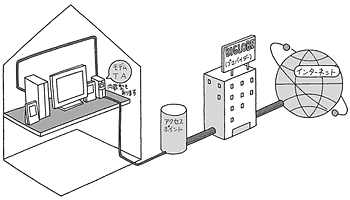 この世界中に張り巡らされた巨大なネットワークに接続する為には、プロバイダーとの契約が必要です。プロバイダーはインターネットに接続する為にシステムと回線を持ち、簡単な設定でインターネットの世界へ導いてくれるサービスです。私たちは電話線なり、光ファイバーなり、優先方法なりを経由してプロバイダーの設備を介してインターネットに接続するのです。