1stサービスヤマト生活情報館
ヤマト生活情報館 インデックスページに戻る
こちらもチェック 水のトラブル プロが教える自分で出来る修理法
Presented by Yamato Group
今月のワンポイントアドバイス

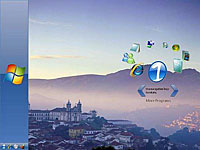
 重いなど不評の多かった前OSのWindows Visutaに比べて、「アップグレードすると前バージョンより動作が軽くなる初のWindows」との評もある新OS・Windows 7――「7番目のOS」「Visuta改善版」OSとも言われるこの新OS・Windows 7の新機能と改善点について今月は特集しました。また、併せてアップグレードなどに伴う注意点についても参考までに取り上げましたので、参考にして下さい。 Windows7のデスクトップ画面


メタボリック・シンドローム
【1】Windows 7登場!〜快適でより使いやすくなったOSが登場〜
【2】Windows 7の新機能〜快適でより使いやすくなった新OS(1)〜
【3】ここがパワーアップた!Windows 7〜快適でより使いやすくなった新OS(2)〜
【4】Windows 7導入に当たって
   〜アップグレードか新規購入か? Windows 7の導入にはここに注意!〜

【1】Windows 7登場!〜快適でより使いやすくなったOSが登場〜

 待望されていたWindows 7が発売されてひと月以上たちましたが、市場では新OSの評判は中々よいようで、売り上げも好調だとのことです。これは、この新しいOSがどれだけ人々から期待されていたかの現われだと言ってよいでしょう。
 本節では、Windows 7の詳しい概要を紹介する前に、まずは、Visutaなど前のバージョンのOSと比べてWindows 7は本当に軽いのかの検証も含め、新OS・Windows 7の製品ラインナップ(エディション)等の紹介をしました。
待望のWindows 7 ついに登場!

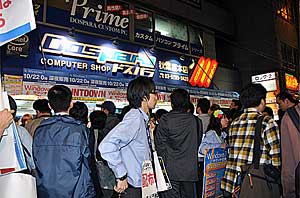
 10月22日に待望のWindows Vistaの後継OSであるWindows 7が登場しました。

 Windows 7はWindows Vistaをベースに開発され、機能やセキュリティを強化しつつパフォーマンスの向上を実現したOSで、AeroプレビューやAeroシェイク、スナップ、Windowsサーチなど日頃の作業を簡単に素早く行なえる新たな機能が追加され、メモリ消費量や消費電力を抑える工夫なども盛り込まれたため、動作が重いなど悪名の高かったWindows Vistaに比べてよりシンプルで使いやすいOSになっています。


◆参考: Windows 7の名称の由来
 Windows 7の「7」はWindowsファミリーの7番目のリリースに由来しています。Windows 7の初期の開発コードネームは当初Blackcombと呼ばれていましたが、後にViennaとなり、Windows 7に改められました。これは本来、次期クライアント用Windowsの社内開発コードネームだったものがそのまま製品版の名称として採用されたものです。製品名の中の7は、(1)Windows 1.0(2)Windows 2.0(3)Windows 3.x(4)Windows 4.x (Windows 95、Windows 98、Windows 98 Second Edition[SE], Windows Millennium Edition[Me])(5)Windows 5.x (Windows 2000、Windows XP)(6)Windows 6.0 (Windows Vista) に続く7番目のクライアント向けのメジャーリリースであることに由来しています。
 また、マイクロソフトのWindows開発チームからも、Windows 7はWindows Vistaを基に改良したカーネルが使用されており、新規開発は行なわれていないことが明らかにされていたました。事実、Windows 7とWindows Server 2008 R2は同一のソースコードからビルドされています。リリースの状況は、Windows 2000(バージョン5.0 開発期間4年)のマイナー・アップデートであったWindows XP(バージョン5.1 開発期間1年)と似ていると言っていいようです。なお、Windows 7もWindows Vistaと同様、個人向け及び法人向けの両バージョン、そして、リテールパッケージ版は32ビットと64ビットの両バージョン同梱で出荷されています。

「完成度が高い」と早くから評判のWindows 7
売行き好調のWindows 7

 Windows 7の売行きがかなり好調で、発売以来2週間余りで4%を超えるシェアをWindows 7が獲得したそうです。これに対して、07年1月に発売された前のOSであるWindows Vistaが4%のシェアを超えるのは同年の6月で、Vistaがおよそ半年かかって辿り着いた水準にWindows 7は2週間余りで到達したことになります。また、Windows 7の販売数は、Windows Vistaの発売された1週間での比較では2倍半近い売上数を誇っています。もっとも売上高で見た場合は、早期予約割引や高価格のUltimateエディションのプロモーション不足などによって、Windows 7の売上高に関してはWindows Visutaの8割程度に留まっているようです。そしてその販売数は、それまでのどのバージョンのWindowsをも上回わるものだそうです。その上、Windows Vistaの発売から3ヶ月分を超える本数をWindows 7発売前の予約だけで達成したとも、或はWindows 7は発売からたった4日間でVisutaの1年分の販売本数を既に突破してしまったとも言います。

好調な売行きのWindows7 なお、Windows 7の好調な売り上げを受けて、Microsoft社はWindows 7の販売をさらに強化するため、先月の25日よりパソコンや周辺機器メーカー26社とタッグを組んだ販売促進キャンペーンを展開しています。もっともWindows 7の売上が好調であることの裏には、パソコンメーカー各社がWindows 7搭載パソコンの販促に力を入れていることも十二分に与ってのことでしょう。その証拠に、年末商戦を目前に控え、パソコンの販売台数は前年同期よりも2割以上も増加していると言います。とにかくパソコン不況と言われる昨今の市況の中、Microsoft社を始め各社パソコンメーカーのWindows 7にかける期待も当然ながら大きくならざるをえないのも偽らざる現実なのでしょう。
検証!Windows 7は本当に軽いのか?

 売行き好調のWindows 7ですが、それでは実際に以前のWindows OSと比べた場合パフォーマンスはどれだけ改善されているのでしょうか? 

 Windows 7ベータ版等での幾つかの検証では、全体的に言って、重すぎると評判の悪かったWindows Visutaと比べた場合では、Windows 7は期待通り相当に快適になっているようです。ただし、これをWindows XPと比べた場合では、それでもまだXPの方がパフォーマンスが断然よいとの結果が出ているそうです。実際、Windowsマシンの起動・終了時間で比較した場合でもそのような結果で、終了時間に関しては、Windows 7とXPとではほぼ同じになっていると言います。また、タスクマネージャを比較した場合、Windows 7はVisutaと比べてメモリーの消費量もかなり少なくなっていると言います。もっともWindows 7がWindows XPにパフォーマンス的に適わないのは、新OSが新機能を搭載せざるを得ない関係上、旧バージョンよりも新OSが重くなりやすい宿命としてこれは仕方がないことでしょう。そしてこれは、Windows 7があくまでもVisutaを下にした、要するにVisutaの改善版であるということから見ても当然の結果で仕方がないでしょう。
 そんな訳で、処理性能が低くてVistaでは動作が重いパソコンを使っている人には、Windows 7のアップグレード版を購入してアップグレードするのもひとつの利口な選択になるのではないでしょうか。何れにせよ、Windows Vistaが登場した時は、Windows XP搭載マシンにVistaのアップグレード版をインストールすることは非現実的だったのに対して、Windows 7は、アップグレードすると、前バージョンより動作が軽くなる初のWindowsになるかも知れません。もっともAeroを有効にするにはそれなりのグラフィック性能が必要で、そういった面も考慮に入れると、快適にWindows 7搭載マシンを使うには、やはり一定以上のスペックのマシンが必要になることは論を俟ちません。
Windows 7の気になるユーザー評価〜Visutaユーザーに起動のスピードアップが高評価!〜

 Windows 7を購入したユーザーの総合的な評価をみると、約7割が満足と、かなり高い満足感を示しているようです。これを項目別に見てゆくと、起動時間の速さなどパフォーマンスへの評価が高く、次いで画面デザイン、操作性と続いています。ここからも分かるように、多くのユーザーがパフォーマンスの向上を体感しているようです。また全体的には、「シンプル」「軽快」「新しい」などといったセールスポイントが高い評価を受けています。次にここが気になるところですが、購入前に使用していたOSとの比較を見ると、特にVistaユーザーの評価が高いことが窺われます。Vistaの不満部分がWindows 7になってかなり解消され、大幅に改善されたとユーザーは評価しているわけです。これを項目別に見ると、起動時間の速さなどパフォーマンスに非常に高い満足度が認められます。そして、操作性や画面デザイン、互換性などでも満足度を上げています。なお、これがWindows XPユーザーの場合になると、パフォーマンスには高評価ではあるのですが、それでも全体的にやや辛い点を付けているようです。
 そして、このようなWindows 7への評価を見ると、これまで不満であったポイントが大幅改良されて好評価となっていることから、Windows 7の優位性がきちんとユーザーに伝わってゆけば、Windows 7はさらに普及が加速することが予測されます。そのためWindows 7とは、マイクロソフト社が開発のテーマとしていたシンプルPCが実現され、ローエンドからハイエンドなPCまでカバーする新OSであると言ってよいでしょう。PCの使用シーンが多様化している中、あらゆるユーザーのライフスタイルに適応することも夢ではありません。特に軽いCPUパソコンでもWindows 7の性能が発揮されることから、ネットブックユーザーへの広がりが大いに期待できるでしょう。
Windows 7のエディション〜Windows 7の製品ラインナップ〜

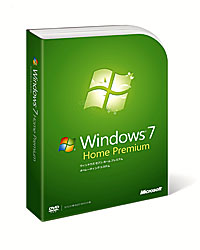
Windows7 Home Premium
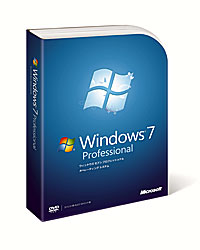
Windows7 Professional
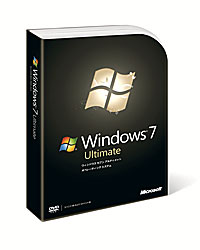
Windows7 Ultimate


 Windows Visutaには一般家庭向けや企業向けなど毎に機能の異なるエディション(種類)が8つあるWindows史上で最もエディションの多いOSでしたが、それよりは若干少ないとは言え、Windows 7も異なるエディションが6つもある、それなりにエディションの数の多いバージョンです。
 そのエディションは、簡便なものから順に、Starter、Home Basic、Enterprise、Home Premium、Professional、Ultimateの6種類ですが、特にこのうち私たちにとって重要な日本で店頭販売されるエディションはHome PremiumProfessionalUltimateの3種類です(※Visutaの場合は5つ)。そして、そのそれぞれにアップグレード版と通常版とがあります。なお、Visutaと同様32ビット版と64ビット版のDVDがそれぞれに同梱されています。また、家庭で複数のパソコンを使用している人のために3回までのライセンス認証が可能な「Windows 7 Home Premium アップグレード版ファミリー パック」も用意されています。さらにWindows 7の特徴として、Windows Vistaと異なり、Windows 7の上位エディションは下位エディションの全機能を備えています。たとえばWindows Vistaでは、プレミアム・エディションとして、ホーム・ユースのHome Premiumとビジネス・ユースのBusinessの2種があって、その双方で含まれる機能に違いがあったため、片方にしか含まれない機能を利用したい場合は、全機能を備える最上位製品であるUltimateを購入する必要がありました。なおWindows 7では、全てのエディションがネットブックに対応しています。

 そこで本項では、それら各エディションの詳細について、参考までに以下でなるべく詳しく紹介・解説しておきます。


■エディション1: Windows 7 Starter(スターター)
 低スペック・低コストPCを対象に提供されるエディションで、OEM向けに32ビット版のみ提供されます。利用できるハードウェアに数々の制限が設けられているため、マイクロソフトはより上位のエディションを推奨しています。
 利用できるハードウェアに数々の制限が設けられており、Windows Aero やマルチディスプレイのサポート、Windows Media Center が含まれていません。また、MPEG-2 コーデックが標準で含まれていないので、再生には別途用意する必要があります。なお、当初予定されていた「起動できるアプリケーションは一部を除き3つまで」という制限は設けられないことになりました。このエディションではデスクトップの壁紙が変更できない制約がある。
■エディション2: Windows 7 Home Basic(ホーム ベーシック)
 新興市場向け(インド、インドネシア、タイ、中華人民共和国、パキスタン、バングラデシュ、フィリピン、ブラジル、メキシコ)のエディションで、日本ではMSDNなどを除き提供されません。なお、Windows Aeroは一部搭載されています。
■エディション3: Windows 7 Home Premium(ホーム プレミアム)〜家庭向け〜
 一般消費者向けのエディションで、Media Centerなどを搭載し、基本的な内容はWindows Vista Home Premium にほぼ準拠しています。
■エディション4: Windows 7 Professional(プロフェッショナル)〜仕事と家庭向け〜
 小規模ビジネス ユーザーや上級ユーザー向けのエディションで、Windows 7 Home Premium に含まれる機能の他に、Windows Serverドメインの参加機能などのビジネス用途の機能が含まれています。
■エディション5: Windows 7 Enterprise(エンタープライズ)
 大規模ビジネス ユーザー向けのエディションで、ボリューム・ライセンスでのみ提供されます。Windows 7 Ultimateと同様にWindows 7の全ての機能が含まれています。また、Windows Vista Enterprise と同様にVirtual PC が標準で含まれています。
■エディション6: Windows 7 Ultimate(アルティメット)〜全機能搭載!〜
 消費者向けの最上位版のエディション。Windows Vista Ultimateと同様に全ての機能を備えています。なお、Windows Ultimate ExtrasはWindows 7からは無くなりました。
□参考1: Windows 7のヨーロッパ向けエディション(E)
 欧州委員会のウェブブラウザに関する排除命令に配慮したもので、当初はInternet Explorer 8非搭載のエディションのみを出荷すると発表していましたが、それに対して批判が相次いだため、欧州委員会が提案したパロットスクリーン方式(=Internet Explorerは搭載されるが、初回起動時にデフォルトブラウザをユーザーに選択させ、他社製ブラウザをダウンロードできるようにするという方式)に変更されたという経緯があります。なお、ヨーロッパ向けエディションの場合、名称はたとえば「Windows 7 Professional E」といったように末尾にEが付けられます。
□参考2: SIGNATURE EDITION (シグネチャー エディション)
 ラウンチパーティと呼ばれる販促キャンペーンの一環として、参加者に無料配布されるスティーブ・バルマーのサインが紙パッケージに印刷されたWindows 7 Ultimateで、当然ながら非売品です。通常版のWindows 7 Ultimateとの違いは、取扱説明書等の添付品が無い簡易パッケージ、インストールディスクは32ビット版限定、無償サポートはインストール時のみという点が挙げられます。


■参考:Windows 7の各エディションの機能の違い
Windows 7の主機能 Windows 7の主要エディション
Home Premium Professional Ultimate
Windowsサーチ
デスクトップ スライドショー
使いやすくなったタスクバー
強化されたAero機能
ドメイン参加 ×
Windows XPモード ×
リモート デスクトップ ×
多言語対応 × ×
BitLocker(データ保護) × ×
◆参考:  Windows Vistaの場合は、Home Premiumにあるマルチメディア機能の一部が上位エディションのBusinessに搭載されていませんでしたが、Windows 7の上位エディションは下位エディションの全ての機能を搭載しています。


[ ページトップ ] [アドバイス トップ]


【2】Windows 7の新機能〜快適でより使いやすくなった新OS(1)〜

 「快適でより使いやすくなった」と評判の高いWindows 7――そのWindows 7の特徴と魅力を2節に分けて紹介・解説します。
 まずは本節では、Windows 7で注目される新機能を中心に解説してゆきましょう。
Windows 7のコンセプト


Windows7 ロゴマーク
■Windows 7 3つのキャッチフレーズ
簡単 〜できること、簡単に。〜
軽快 〜やりたいこと、軽快に。〜
新しい 〜新しいこと、目の前に。〜

快適でより使いやすくなった新OS〜Windows 7の主な特徴〜


高速で快適なパフォーマンス
パフォーマンス Windows 7は特にパソコンのパフォーマンスを向上するように設計されたOSです。そのため、現在使用中のOSをWindows 7にすることで、多くの人にとって軽快で信頼性が高く快適なパソコン環境を手に入れることも可能でしょう。
  • 起動やシャットアウトの高速化:
     Windows 7は、Windows XPやWindows Vistaに比べて起動やシャットダウンにかかる時間が短くなり、10〜40%高速化されています。

  • バッテリ持続時間の向上:
     電源オプションのプラン設定では、画面の明るさをプラン毎に設定できるようになりました。
     コントロールパネルの「電源オプション」に画面の明るさを自動調整する機能や省電力に関する設定項目が追加されるなどバッテリ消費を効率化し、より長時間にわたって高いパフォーマンスを維持できる機能が追加されています。

  • セキュリティーからバックアップまでを統合管理:
     セキュリティーだけでなく、パソコン全般のメンテナンスに関する機能をアクションセンターで管理するようになりました。
     Windows XPやWindows Vistaのセキュリティセンターに代わって、コントロールパネルに「アクションセンター」が追加されました。アクションセンターでは、いわゆるウイルス対策やファイアウォールなどのセキュリティだけでなく、システムの復元やバックアップなどについてもまとめて確認することができます。パソコンに関するメンテナンスを1箇所で管理できるので、とても分かりやすくなっています。


シンプルで使いやすくなったデスクトップ画面
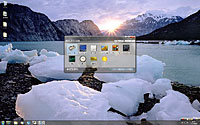
デスクトップ画面 Windows 7のデスクトップ画面は、Windows Vistaにあったサイドバーが廃止されてかなりシンプルになりました。Windows 7のデスクトップは、作業が簡単になる便利な機能が追加され、より使いやすく生まれ変わりました。
  • クイック起動バーの機能を統合:
     タスクバーにクイック起動バーの機能が統合され、アプリケーションのショートカットを配置できるようになりました。

  • ライブ タスクバー プレビュー:
    〜表示したいウィンドウを素早く見つけられる

     タスクバーのアイコンの上にマウスカーソルを移動すると、開いているウィンドウ画面が縮小表示されます。Windows Vistaではプレビューできるのは1つのウィンドウだけでしたが、Windows 7では同様のウィンドウを複数プレビューできるようになりました。表示したいウィンドウを直ぐに見つけられるのでとても便利になりました。

  • Aeroプレビュー:
    〜デスクトップを素早く表示

     タスクバーの右端にマウスカーソルを移動すると、全てのウィンドウが透明になり、ウィンドウの下に隠れていたデスクトップを素早く表示することができます。そして、タスクバーの右端からマウスカーソルを外すと元通りに表示されます。デスクトップにあるガジェットをちょっと見たい時などにオススメの機能です。

  • Aeroシェイク:
    〜余計なウィンドウを瞬時に最小化

     ウィンドウのタイトルバーをドラッグして左右に振ると、その他のウィンドウを最小化することができます。邪魔なウィンドウを最小化して、ウィンドウに隠れた部分にあるファイルアイコンやショートカットを簡単に利用することができます。

  • Aeroスナップ:
    〜ウィンドウを簡単に整列

     ウィンドウのタイトルバーをドラッグして画面の端に移動すると、ウィンドウを整列したり最大化したりすることができます。複数のウィンドウを並べたい時などに利用すると便利です。

  • ジャンプリスト:
    〜アイコンを右クリックしてメニューから素早くアクセス

     タスクバー上のアイコンを右クリックすると表示されるのがジャンプリストです。表示されるジャンプリストの内容は、Internet Explorer 8のジャンプリストやコントロールパネルのジャンプリストなど使用するアプリケーション毎に異なっていて、そのアプリケーションのタスクやファイル履歴、URL履歴などが表示されます。お気に入りの履歴やタスクをジャンプリストに固定できるので、よく使うファイルやよくアクセスするホームページなどを固定しておけば素早く表示することができます。


簡単ラクラク!ファイル整理
 Windows 7ではファイル管理機能が強化され、ハードディスク内のファイルを簡単に整理できるようになっています。また、新しい検索機能を利用すれば、ファイルを探し回わらずに効率よくファイルを探すことも可能になりました。
  • ライブラリ:
    〜ハードディスクに分散したファイルをまとめて管理

     フォルダーを右クリックして「ライブラリに追加」を選択し、登録したいカテゴリーを選ぶだけでライブラリに登録することができます。
     ドキュメントやピクチャ、ミュージックなどといったカテゴリー毎にハードディスク内にあるフォルダーをまとめて管理できる機能がライブラリです。たとえばデジタルカメラの写真を別々のフォルダーに保存しているような場合でも、写真が入っているフォルダーをライブラリに登録しておけば、ファイルがどこに保存されているのかを意識せずに写真のファイルを扱うことが可能になりました。

  • ファイルを開かずに中身を確認
     スタートメニューの検索ボックスにキーワードを入力すると、瞬時に検索結果が表示されます。そして、「検索結果の続きを表示」をクリックすると、エクスプローラーの画面に検索結果が表示され、検索キーワードがハイライト表示されると共に、キーワード付近のファイル内容もプレビューされます。
     検索ボックスにキーワードを入力するだけで、ファイルや写真、音楽、メールなどあらゆるファイルを一瞬で検索することができるようになりました。そして、検索キーワードがハイライト表示され、ファイル内に含まれている検索キーワード付近の文章がプレビュー表示されるのです。わざわざアプリケーションを起動してファイルを開かなくても内容を確認できるので、とても便利になりました。


参考1:Windows XP Mode
 Windows XP Modeとは、難しく言えば、Windows Virtual PC 上で動作するライセンス認証済みのWindows XP Professional SP3の仮想マシン環境のことを言い、特にWindows 7 ProfessionalとEnterprise、Ultimateのみ無償でWindows XP SP3のイメージが使用可能となっています。 主に小規模の企業や開発者をターゲットとして想定されたマシン環境で、Windows VistaやWindows 7で正常に動作しないアプリケーションを使用できるように最終手段として用意されたものです。なお、提供されるWindows XP Professional SP3のサポート期限は Windows XPに準じます。
 なお、一般のユーザーで通常市販されているアプリケーションを利用を想定しているのならば、ソフトウェア会社などパソコン業界が直ぐにWindows 7に対応した環境を用意することが予想されるので特に問題はないでしょう。ただ、かなり高額なアプリケーションを利用している企業や個人は、これらのソフトを錚々簡単にバージョンアップするわけにもゆかず、旧いバージョンのまま何年も使い続けていることも多いでしょう。そういった起業や人でない限り余り必要な機能ではないと思われます。また、Windows XP Modeを装填した場合はかなりなディスク容量が必要になり、動作自体も重くなることが予想されるので尚更です。
参考:Microsoft Virtual PCとは?
 Microsoft Virtual PCとは、Windows及びMac OS X上にPC/AT互換機の仮想マシン環境を構築するマイクロソフトのアプリケーションソフトウェアです。元々はコネクティクスがMacintosh向けに開発し、後にWindowsやOS/2にも移植され、03年にはマイクロソフトがコネクティクスより当製品部門及び関連特許等を買収し、開発と提供をしています。また、06年7月にVirtual PC 2004 SP1 から無償提供になり、同年8月にMacintosh 向けの提供が終了しました。そして、09年10月19日にはWindows 7のリリースに合わせて、ホストOSとしてWindows 7専用のWindows Virtual PCとXP Modeがそれぞれ公開されました。

参考2:アップグレードとダウングレード
 アップグレードの対象はWindows VistaとWindows XPの両方で、後で詳しく説明しますが(⇒「Windows 7のアップグレードの方法と注意点」参照)、Windows Vistaには条件によってはWindows 7の上書きインストールが可能ながら、Windows XPにはWindows 7の上書きインストールができず、新規インストールしなければなりません。なお、Windows XPからどうしてもWindows 7の上書きインストールをしたいといった場合は、余り現実的ではありませんが、当然ながらWindows Vistaにアップグレードしてからならば可能です。

 また一方、Windows Vista OEM版でのダウングレード権は、一般向けでは前の世代のWindows XPのみでしたが、Windows 7 OEM版ではWindows VistaとWindows XPへのダウングレードができるようになりました。しかしながらWindows XPへのダウングレードは、現在のところ「Windows 7のSP1が出る前もしくは18ヶ月間のどちらか早い方まで」とされています。

見た目で違いが分かるWindows 7の新機能

 Windows 7には、デスクトップをスッキリさせる新機能やスライドショーで切り替わる壁紙、また、どこにでも貼れるガジェットなど特徴的な機能が数多く用意されています。


散らかったデスクトップ画面をスッキリ!
 Windows 7にはAeroプレビューやAeroシェイクといった、デスクトップを使いやすくし、画面をスッキリさせる新機能が用意されています。これらは、たくさんのウィンドウを開いてゴチャゴチャしてしまった時に利用すると、とても便利な機能です。
  • デスクトッププレビューでデスクトップを素早く確認:
     Windows 7で追加されたAeroプレビューの一機能であるデスクトップ プレビューを利用すると、ウィンドウの下に隠れたデスクトップ画面を素早く表示することができます。
     パソコンを使っていて、たくさんのウィンドウでデスクトップが隠れているという人も多いと思います。そこで、Windows 7でデスクトップ画面を確認するには、タスクバーの右端にマウスカーソルを移動します。すると、全てのウィンドウが透明になり、ウィンドウの下に隠れていたデスクトップが表示されます。そして、タスクバーの右端からマウスカーソルを外すと元通りに表示されます。なお、デスクトッププレビューの機能を無効にすることもできます。無効にしたい場合には、タスクバーを右クリックして「プロパティ」をクリックします。そして、「Aeroプレビューを使用してデスクトップをプレビューする」のチェックを外して「OK」をクリックします。

  • Aeroシェイクで必要なウィンドウだけ残す:
     デスクトップの邪魔なウィンドウを閉じたい時にはAeroシェイクが便利です。必要なウィンドウのみを残して他のウィンドウを手軽に最小化することができます。
     そのためには、ウィンドウのタイトルバーをドラッグして左右に振ります。すると、その他のウィンドウが最小化されます。


どこにでも置けて使いやすくなったガジェット
ガジェット Windows Vistaから採用されたガジェットですが、Windows 7ではサイドバーが廃止され、ガジェットを自由な位置に配置することができるようになり、より使いやすく改善されてました。
  • ガジェットを配置する:
     ガジェットはWindows 7の初期状態では何も表示されていないので、必要に応じてデスクトップに配置します。
     ガジェットを表示するには、デスクトップを右クリックして「ガジェット」をクリックします。すると、配置可能なガジェットの一覧が表示されますので、利用したいガジェットをダブルクリックするか、デスクトップにドラッグ&ドロップすることでデスクトップにガジェットを配置することができるようになります。また、ガジェットは画面上のどこにでも置くことができます。そして、ガジェットをデスクトップの端や別のガジェットの近くへドラッグすると、吸い付くように配置されます。

  • ガジェットを追加する:
     一覧にないガジェットをインターネット上からダウンロードして追加することができます。様々なガジェットが公開されているので、お気に入りのガジェットを見つけたら追加してみるのもよいでしょう。
     一覧にないガジェットを追加するには、ガジェットの一覧画面で「オンラインで追加のガジェットを取得」をクリックします。すると、Internet Explorerが起動し、「PCの個人設定」というホームページが表示されます。そこで画面をスクロールさせて、下の方にある「デスクトップガジェットをもっと入手する」をクリックします。そうすると、入手可能なガジェットの一覧画面が表示されます。ガジェットは様々なカテゴリ別に登録されているので、追加したいガジェットを見つけたら「ダウンロード」をクリックします。次に「インストール」をクリックし、「開く」をクリックします。そして、最後に「インストールする」をクリックします。そうすると、デスクトップに選んだガジェットが配置されます。


個性的なデスクトップにリニューアル
 Windows 7には新しい壁紙が追加され、新たに画像を順番に表示するデスクトップ スライドショーの機能が用意されています。また、様々なテーマが充実し、より楽しく手軽にオリジナルのデスクトップを作ることも可能になりました。
  • デスクトップ スライドショーを利用して壁紙を変更する:
     Windows 7では、複数の壁紙をスライドショーのように順番に表示することができるようになっています。お気に入りの壁紙がたくさんあるような場合に利用するとよいでしょう。
     壁紙を変更するには、スタートボタンをクリックして、スタートメニューから「コントロールパネル」をクリックし、コントロールパネルが表示されたら、今度は「デスクトップの背景の変更」をクリックします。そうすると「デスクトップの背景」画面が表示されるので、今度は「画像の場所」で「Windowsデスクトップの背景」を選択し、下に表示される画像の一覧から壁紙にしたい画像を選択して「変更の保存」をクリックします。そうするとデスクトップ画面の壁紙が変更されました。それに対してデスクトップ スライドショーを利用して複数の画像を壁紙として使うことができます。それには、まずは壁紙で使いたい画像を選択してゆきます。そして、「画像を変更する間隔」で画像を切り替える時間を選択します。なお、ここで「シャッフル」をチェックしておくと、選択した画像をランダムに切り替えることができます。そして、「変更の保存」をクリックすればデスクトップスライドショーの設定は完了です。

  • テーマを変更する:
     壁紙やウィンドウの色、サウンドやスクリーンセーバーがセットになったテーマを切り替えることで、手軽にWindows 7の見た目を変更することができ、デスクトップをさらに楽しく変身させることができるようになりました。
     テーマを簡単に変更するには、まずはデスクトップ上で右クリックし、「個人設定」をクリックします。すると「個人設定」画面が表示さますが、この画面ではテーマを選択するだけでなく、デスクトップの背景やウィンドウの色、サウンド、スクリーンセーバーを個別に変更することができます。そのためには、「個人設定」画面にあるテーマの一覧の中からデスクトップに適用したいテーマをクリックします。すると、そのテーマがWindows 7のデスクトップ画面に反映されます。なお、「個人設定」画面で「ウィンドウの色」をクリックした場合は、「ウィンドウの色とデザイン」画面が表示されます。色を選択して「変更の保存」をクリックすると、ウィンドウに選択した色が適用されます。(※Windows 7ではWindows Vistaよりも選択できる色が増えているのが分かります。) 

  • テーマを入手する:
     標準で用意されているテーマ以外に、インターネット上で公開されているテーマをダウンロードして利用することも可能になりました。
     そのためには、「個人設定」画面で「オンラインで追加のテーマを取得」をクリックします。すると、Internet Explorerが起動し、テーマのダウンロード画面が表示されます。そこで、利用したいテーマの「ダウンロード」をクリックして、次に「開く」をクリックし、「許可する」をクリックします。そうすると、マイテーマにダウンロードしたテーマが追加され、デスクトップにテーマが適用されます。


[ ページトップ ] [アドバイス トップ]


【3】ここがパワーアップした!Windows 7〜快適でより使いやすくなった新OS(2)〜

 Visuta改善版OSとの評価も聞かれえるWindows 7ですが、決してそれだけのOSに止まらないことは、「7番目のOS」を意味するWindows 7という製品名からも窺うことができます。
 本節では、「不評だった前OSのVisutaを改善し、よりパワーアップしたOS」Windows 7の変更点や改善点などWindows 7の主な特徴について紹介・解説しました。また、進化したブラウザ・Internet Explorer 8の魅力や特徴についても併せて解説しました。
Windows 7の主な変更点

 「Windows 7はパフォーマンスの改善がメインで、機能的にはWindows Vistaとさして変わらないのではないか」という印象を懐かれている方も多いと思いますが、Windows 7は、実際にはユーザーアカウント制御やアクションセンター、付属アクセサリなどにおいてかなり大幅な機能強化も行なわれています。そういった意味は、Windows 7は斯界で言われているような単なるVisuta改善版OSの域に留まるようなOSでは決してありません。確かにWindows 7はVisutaなどに比べるとマイナーバージョンアップのOSかも知れませんが、Windows 7もそれなりに見るべき新機能を備えたOSであることは間違いのない事実です。


デスクトップの変更点
 Windows操作の中心となるデスクトップに焦点を当ててWindows 7の新機能を紹介・解説します。
  • サイドバーが無くなった:
     Windows Vistaでは、デスクトップ右側にCPUメーターや時計などのガジェットを収納するサイドバーが表示されていましたが、Windows 7ではそのサイドバーが無くなり、デスクトップにガジェットを直接配置するようになりました。サイドバーが無くなったことによって、お気に入りのガジェットだけを選択して表示することができるので、そのため、デスクトップをより有効に活用できるようになりました。

  • Pin機能:
    〜クイック起動ボタンとタスクボタンが統合された

     クイック起動ボタンとタスクボタンの区別が無くなり、プログラムの起動とウィンドウの切り替えが同じアイコンでできるようになりました。
     枠なしのアイコンは、従来のクイック起動ボタンと同様の機能で、クリックするとプログラムが起動します。そして、一度プログラムが起動すると枠付きのアイコンに変化し、タスクボタンとして機能します。また、起動したプログラムのアイコンを右クリックし、「タスクバーにこのプログラムを表示する」をクリックすると、それをクイック起動ボタンとして登録することもできます。

  • Aero Peek機能:
    〜タスクボタンに複数のサムネイルが表示される

     タスクボタンがグループ化されている場合、Windows Vistaでは1つのサムネイルしか表示されませんでしたが、それに対してWindows 7では複数のサムネイルを同時に表示することができるようになりました。しかも、サムネイルをマウスでポイントすると、選択したウィンドウが最前面に表示されるようになりました。

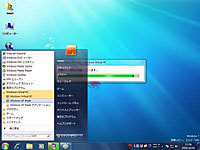
  • コンパクトになったスタートメニュー:
    スタートニュー Windows 7のスタートメニューは、Windows Vistaのそれと比較すると、かなりコンパクトになりました。
     たとえばWindows Vistaでは電源ボタンの設定が分かりにくかったのですが、Windows 7ではより直感的に分かりやすくなって、電源ボタンの機能変更は、スタートボタンを右クリックしてプロパティで簡単に設定できるようになりました。また、Windows Vistaのスタートメニューの左上にあったInternet ExplorerやWindowsメールなどを常時表示する領域が無くなりましたが、これは、タスクバーの機能強化に伴い、常に表示している必要性が低下したためでしょう。なお、いささか細かいことですが、日本語表記の変更を受けて、コンピュータがコンピューター、プリンタがプリンターに表記が変更されています。このように全体的に見て、Windows 7のデスクトップはかなり使いやすくなっているようです。特にタスクバーは秀逸で、よく使うプログラムをワンクリックで起動することができ、複数ウィンドウの切り替えもスムースにできるようになりました。


エクスプローラーの変更点
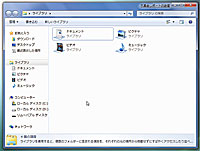
エクスプローラ 仕事で使う重要なファイルが増設ドライブやネットワーク先など色々な場所に保管されていると、管理が大変です。その点でWindows 7のエクスプローラーは数々の改良が行なわれてファイルを効率的に整理することができるようになりました。
  • ライブラリ機能の追加:
     Windows 7でスタートボタンを右クリックし、「エクスプローラーを開く」をクリックすると、エクスプローラーが起動してライブラリが表示されます。ライブラリには、ドキュメントとピクチャ、ビデオ、ミュージックが標準で設定されています。
     ライブラリは仮想的なフォルダーで、物理的に異なるドライブやネットワーク上の共有フォルダーをまとめて管理することができます。新しいライブラリを追加したい場合は、ライブラリ・フォルダーを右クリックし、新規作成、ライブラリの順でをクリックしてゆきます。

  • ナビゲーションペインの改良:
     Windows Vistaではナビゲーションペインが「お気に入りリンク」と「フォルダ」に分割されていましたが、Windows 7ではそれが一体化されています。また、フォルダーを別ウィンドウで表示したい場合、Windows VistaではCtrlキーを押しながらフォルダーをダブルクリックする前にフォルダを折り畳む操作が必要でしたが、Windows 7では単にCtrlキーを押しながらダブルクリックするだけでフォルダーを別ウィンドウで表示することができるようになりました。

  • コマンドバーの操作性の向上:
     Windows 7では、コマンドバーに新しいフォルダー項目が常に表示されるようになりました。ファイルを整理したい時などワンクリックでフォルダーが作成できて非常に重宝します。また、選択したフォルダーをライブラリに直ぐに追加できるように、ライブラリに追加という項目が新設されました。また、コマンドバーの右側を見ると、「プレビューウィンドウの表示/非表示」アイコンと「表示方法の変更」アイコンも追加されています。

  • コンテンツ表示の追加:
     フォルダー内容の表示方法に「コンテンツ」が追加されました。ビデオライブラリをコンテンツ表示にすると、更新日時やサイズ、フレーム高、フレーム幅、長さなどの詳しい情報が表示されるようになりました。また、上でも触れたようにWindows 7のエクスプローラーはかなり洗練されて、より使いやすくなりましたが、特にWindows 7で新たに採用されたライブラリとの連携もよく考えられていて、ファイルを効率的に整理できるようになったことは有難い限りです。

  • 参考:表記の変更
     細かい話ですが、Windows Vistaではエクスプローラと表記されていたものが、Windows 7ではエクスプローラーと表記が変わりました。これは、外来語カタカナ用語末尾の長音表記方法について国語審議会の報告に基づいたルールへ原則準拠する方針をマイクロソフト社が決定したためで、同社の製品やサービスは順次この長音表記ルールに移行するようです。簡単に言うと、スペルの末尾が-erや-or、-ar などで終わる場合には長音表記を付けるということで、これに該当する主な用語は、たとえばコンピューターやフォルダー、プリンター、ドライバー、アダプター、スキャナーなど約300強あるそうです。


ウィンドウ操作の変更点
 Windows 7の便利さを直ぐに実感したいのならば、まずはウィンドウを操作してみるとよいでしょう。Windows 7ではWindows Aeroがさらに強化され、マウスジェスチャーなどで簡単にウィンドウを操れるようになりました。とにかく、以下で詳しく触れるように、Windows 7のウィンドウ操作はかなり工夫されて、よりスマートになりました。特にウィンドウサイズを自動的に調整するAero Snap機能は使いやすく、ウィンドウ操作が楽しくなります。
  • Aero Snap:
    〜ウィンドウサイズを自動的に調整

     Windows 7ではウィンドウのサイズ調整がとても楽になりました。気に入ったWebページを見つけたら、タイトルバーをデスクトップの上辺にドラッグするとウィンドウが最大化されるようになりました。また元のサイズに戻したい時はタイトルバーを下にドラッグすれば元に戻ります。また、タイトルバーを右辺または左辺までドラッグすると、ウィンドウがデスクトップの半分の幅に調整されます。

  • Aero Shake:
    〜ウィンドウを振ると他のウィンドウが最小化

     ウィンドウがたくさん開いている状態で、残したいウィンドウのタイトルバーを左右に振ると他のウィンドウが最小化されます。

  • ウィンドウを透明にしてデスクトップを確認:
     タスクバーの右端にある「デスクトップの表示」ボタンをポイントすると、ウィンドウが透明化されて、デスクトップにあるガジェットなどを確認することができます。さらに「デスクトップの表示」ボタンをクリックすると、全てのウィンドウが最小化されます。


Windows 7でWindowsキーを使いこなす

 パソコンのキーボードを見ると、キートップにWindowsのロゴが表示されているキーがありますが、このキーはWindowsキーと呼ばれ、とても便利な働きをします。たとえば単独でWindowsキーを押すとスタートメニューが表示されるだけですが、他のキーと組み合わせることにより様々な操作が簡単にできるようになるのです。一例を挙げれば、Windowsキーを押しながらDキーを押すと、デスクトップを直ぐに見ることができる、といった具合です。また、Windows Vistaでは、Windowsキーを押しながらTabキーを押すと、開いているウィンドウが3次元で整列されます。そして、Windows 7ではこのようなWindowsキーの機能が強化されて、さらに使いやすくなりました。
 とにかく、WindowsキーはWindows 7でたくさんの役割を担うことになりました。Windowsキーを使いこなすことで、Windows 7をより速く、より確実に操作することができるようになります。本項では参考までに、そのようなWindows 7ならではのWindowsキーの使い方を以下で紹介・解説します。


画面を簡単にズームイン、ズームアウト
 文字や画像を拡大して見たい時は、Windowsキーを押しながら+(プラス)キーを押します。すると、拡大鏡が起動して画面が拡大されます。キーを押し続けると拡大率が高くなってゆきます。なお、拡大された画面を縮小したい時は、Windowsキーを押しながら−(マイナス)キーを押します。なお、拡大表示を解除したい時は、Windowsキーを押しながらEscキーを押します。
ウィンドウを透明にしてデスクトップを確認
 タスクバーの右端にある「デスクトップの表示」ボタンをポイントするとウィンドウが透明化されますが、Windowsキーを押しながらスペースキーを押すことでも同様のことができます。
アクティブでないウィンドウを全て最小化(Aero Shake機能)
 ウィンドウがたくさん開いている状態でWindowsキーを押しながらHomeキーを押すと、アクティブでないウィンドウが全て最小化されます。なお、マウス操作では、ウィンドウのタイトルバーを左右に振ることで同様のことができます。
タスクバーのプログラムを起動
 Windowsキーを押しながら数字キーを押すと、タスクバーに表示されているプログラムを起動することができます。数字はタスクバーの左から表示されているプログラムの順番で、たとえば標準設定では、Windowsキーを押しながら1キーを押すと、Internet Explorerが起動します。

ここが変わった! Internet Explorer 8〜進化したInternet Explorer 8でさらに快適に〜


アクセレータ〜情報を素早く入手
 Internet Explorer 8では、ホームページで気になった文字を選択してワンクリックするだけで、選択した文字を元に検索したり、地図を表示したり、或は翻訳結果を直ぐに確認することができるようになりました。
 情報を検索したいとかその言葉の意味を調べたい、目的地の地図を表示したい、英文のホームページを翻訳したいなどといった場合、従来は検索サイトや地図サイト、翻訳サイトなどそれぞれのホームページにアクセスしていましたが、Internet Explorer 8では、アクセラレータという新機能で知りたい情報を素早く手に入れることが可能になりました。アクセラレータは、ホームページ内の気になった文字を選択してワンクリックし、メニューから調べたい項目を選ぶだけの3ステップで、選択した文字を元に検索したり地図を表示したり、或は翻訳結果を確認することなどができます。たとえばアクセラレータを利用してホームページに記載されている住所の地図を表示してみるといった場合、まずはページ内の文字を選択すると、選択した文字の近くにアクセラレータのアイコンが表示されます。次にそのアイコンをクリックすると、利用できるアクセラレータがメニューで表示されるので、その項目にマウスカーソルを合わせると、それに合わせて結果がプレビュー表示されるといった具合ですます。ただし、利用するアクセラレータによってはプレビュー表示されない場合もあります。また、なお、このメニュー項目は下で紹介するアドオン機能により自由に追加することができます。

Webスライス〜更新情報を逃さずチェック!
 Webスライスとは、ホームページの気になる情報だけを切り取ってInternet Explore 8の「お気に入り」バーに登録できる機能です。そうすることで、「お気に入り」バーからワンクリックで最新情報を見ることができるようになりました。
 Internet Explorer 8で追加された新機能であるWebスライスは、ホームページの更新情報をお気に入りバーに登録し、いつでも手軽にチェックできるようにするためのものです。そして、このWebスライスを利用することで、従来のようにニュースや天気予報、スポーツの結果、株式情報、或はオークションなどの更新情報をチェックするためだけにそれぞれのホームページにアクセスする必要がなくなりました。ただし、WebスライスはホームページがWebスライスに対応していないと利用することができません。Webスライスに対応しているホームページにアクセスすると、ブラウザの右上に緑色のWebスライスアイコンが表示されるので、Webスライスアイコンをクリックすると、「Webスライスの追加」画面が表示されるので、「お気に入りバーに追加」をクリックします。そうすると、お気に入りバーにWebスライスが追加されます。そして、追加されたWebスライスをクリックすると、登録元のホームページにアクセスしていなくても更新情報を直ぐに確認することができるのです。

SmartScreenフィルターやInPrivateブラウズ機能
〜安全性が高くなったInternet Explorer 8
 Internet Explorer 8では、新たに採用されたSmartScreenフィルターにより詐欺サイトや悪意のあるサイトから利用者を保護することで、より安心してホームページを閲覧することができるようになりました。また、プライバシーの強化によりパソコンに履歴を残さずにホームページを閲覧することもできるようになりました。
 Internet Explorer 8では、従来のフィッシング詐欺検出機能が強化されたSmartScreenフィルターが実装されました。悪意のあるサイトからのソフトウェアのインストールを防ぎ、詐欺サイトによるデータやプライバシー、IDの悪用から利用者を保護することによって、ホームページの閲覧やメールの利用などでより安全性が高くなっています。また、パソコンを家族で共有していたり、或はネットカフェでホームページを見たりするような場合、ホームページの閲覧履歴や検索履歴などパソコンに自分の痕跡を残したくないことがあります。そんな時には、Internet Explorer 8のInPrivateブラウズ機能を利用すると、閲覧や検索の履歴、ユーザー名、パスワードなどを残さずにホームページを見ることができるようになりました。
参考:InPrivateブラウズを開始するには?
 InPrivateブラウズを開始するには、まずは「新しいタブ」アイコンをクリックし、次に「InPrivateで閲覧」をクリックします。そうすると、InPrivateブラウズが有効になった新しいウィンドウが表示されます。InPrivateブラウズが有効になっているウィンドウでは、アドレスバーの左側に「InPrivate」と表示されます。それ以降は、このウィンドウ上でのホームページの閲覧や検索、フォームへの入力内容などに関する情報は全て記録されなくなります。(※なお、「セーフティ」ボタンから「InPrivateブラウズ」を選択しても、InPrivateブラウズが有効になった新しいウィンドウを開くことができます。) また、InPrivateブラウズによるプライバシー保護をやめるには、このウィンドウを閉じます。

アドオン〜Internet Explorer 8を自分好みにカスタマイズ
 Internet Explorer 8では、機能を追加して自分好みにカスタマイズできるアドオン機能が追加されました。このアドオン機能を使うことで、アクセラレータやWebスライス、検索プロバイダなどを自由に追加することができます。
参考1:Internet Explorer 8を自分好みにカスタマイズ
 Internet Explorer 8では、アクセラレータやWebスライス、検索プロバイダなどを手軽に追加して自分好みにカスタマイズできるようになっています。これをアドオンと呼び、新しいアドオンは「アドオンギャラリー」から自由に入手することができます。
参考2:アドオンの入手とカスタマイズ
 アドオンを入手するには、まずアドオンギャラリー(http://www.ieaddons.com/jp/)にアクセスします。また、お気に入りバーの「本日のおすすめアドオン情報」から「もっと多くのアドオンを確認する」をクリックすることでもアドオンギャラリーにアクセスできます。そして、アドオンギャラリーに登録されているアドオンの中からインストールしたいアドオンを探したら、そのアドオンの場所にある「アドオンをインストール」をクリックします。そうすると、アドオンがインストールされ、利用することができるようになります。なお、インストールするアドオンによって、画面は多少異なっています。たとえばWebスライスを追加する場合は「お気に入りバーに追加」、検索プロバイダとアクセラレータを追加する場合は「追加」をクリックするといった具合です。


◆参考1: Internet Explorer 8をインストールするには?
 Internet Explorer 8はWindows 7に標準で付属するWebブラウザーですが、Windows VistaやWindows XPでもInternet Explorer 8をインストールして利用することができます。インストールは自動更新によって行なわれる他、マイクロソフトの配布ページから無料でダウンロードしてインストールすることもできます。
◆参考2: Internet Explorer 8の自動更新
 マイクロソフトよりInternet Explorer 8の自動更新による配布が開始されると、管理者アカウントのユーザーがログオンした時に自動更新の通知バルーンが表示されますが、このバルーンをクリックすると、Internet Explorer 8の機能説明の後に、「インストールする」「インストールしない」「後で通知する」の3つのインストールオプションを選択できます。
 なお、Windowsの自動更新機能によるInternet Explorer 8の自動更新の通知とインストールは、管理者アカウントでログオンしている場合にのみ行なわれます。管理者アカウントでログオンしていない場合は通知とインストールは行なわれません。
インストールする
 「インストールする」を選択した場合は、Internet Explorer 8のインストールが開始されます。以前のInternet Explorerでユーザーが設定したホームページやお気に入り、検索設定、互換性のあるツールバーなどはそのまま引き継がれます。インストール後にInternet Explorer 8を起動すると、「Internet Explorer 8 セットアップ」画面が表示されます。また、Internet Explorer 8がインストールされても、既定ブラウザの選択は変更されません。
インストールしない
 「インストールしない」を選択した場合は、Internet Explorer 8のインストールは実行されません。なお、「インストールしない」を選択した後でも、管理者アカウントではWindows Updateサイトなどからオプションの更新プログラムを利用することで、いつでもInternet Explorer 8をインストールすることができます。また、ダウンロードセンターから手動でInternet Explorer 8をインストールすることも可能です。
後で通知する
 「後で通知する」を選択した場合には、いったんインストール作業は中断されます。その後ユーザーの自動更新の設定に応じて、再びInternet Explorer 8への更新通知が表示されます。
◆参考3: 現在利用しているInternet Explorer 8または7を継続して利用するには?
 Internet Explorer 8はWindows 7に標準で付属するWebブラウザーですが、Windows VistaやWindows XPでもInternet Explorer 8をインストールして利用することができます。インストールは自動更新によって行なわれる他、マイクロソフトの配布ページから無料でダウンロードしてインストールすることもできます。
◆参考4: Internet Explorer 8で表示が崩れた場合はどうすればよいか?
 Internet Explorer 8でホームページを表示した時に文字や画像、テキストボックスなどの位置が崩れることがあります。これはInternet Explorer 7以前の古いブラウザ向けに作られたホームページがInternet Explorer 8に対応していないために起こる症状で、その場合は互換表示機能によって正しく表示できる場合があります。そのためには、レイアウトが崩れてしまうホームページにアクセスすると、アドレスバーの右側に「互換表示」ボタンが表示されるので、この「互換表示」ボタンをクリックします。そうするとホームページが正しく表示されるようになります。

参考1:「ペイントじゃないみたい!」と評判のWindows 7のペイント

 Windows 7にも従来と同様、標準のお絵かき&画像編集ソフトであるペイントや簡易ワープロであるワードパットが入っています。プログラムメニューのアクセサリの中に入っていることからも分かるように、要するに無料のオマケ・ソフトなのですが、これがWindows 7のペイントの場合、「これってペイントじゃないみたい」とか、「やっとペイントの名に相応しい進化を遂げた」などといった声も上がっているくらい、見た目も内容も従来のペイントとはかなり大きく変わっています。もちろん基本的なツールはXPやVistaから引き継がれていますが、Windows 7で特に目を見張るのは「ブラシ」と「描画」ツールの種類の豊富さです。(※なお、ワードパットもかなり進化しているのですが、ここでは特に取り上げません。) 
 そんな大進化を遂げたWindows ペイントの特徴について、本項では参考までに以下で詳しく紹介・解説します。


■10種類の多彩なペイント用ブラシ
 Windows XPやVistaのペイントでは、いわゆるブラシ類と言うと「鉛筆」「ブラシ」「エアブラシ」の3種類だけでしたが、Windows 7ではそれが何と10種類から選べるようになりました。
鉛筆
 クッキリした輪郭の線を描く。1〜4ピクセルまでの4段階の太さが選べる。
鉛筆(通常) 新機能
 色鉛筆のように柔らかい線を描く。スケッチや下絵などに最適。4〜10ピクセルまでの4段階の太さが選べる。
ブラシ
 鉛筆に比べると輪郭が滑らかな線を描く。1〜8ピクセルまでの4段階の太さが選べる。
カリグラフィック ブラシ1 新機能
 右上から左下に傾斜したカリグラフィーペン。3〜10ピクセルまでの4段階の太さが選べる。
カリグラフィック ブラシ2
 左上から右下に傾斜したカリグラフィーペン。3〜10ピクセルまでの4段階の太さが選べる。
エアブラシ
 クリックし続ける間インクの粒を吹きかけ続けるブラシ。4〜24ピクセルまでの4段階の太さが選べる。
油彩ブラシ 新機能
 油彩で描くように、描き始めの筆先の毛筆感と筋状の線を描く。8〜40ピクセルまでの4段階の太さが選べる。ペンタブレットの筆圧にも対応。
クレヨン 新機能
 画用紙にクレヨンで描いたような柔らかい線を描く。8〜40ピクセルまでの4段階の太さが選べる。多少ながらも筆圧で太さが変化する。
蛍光ペン 新機能
 マーカーのように平坦なペン先で描いた均一幅の線を描く。インクは少し透明で、下の線に重ねて描くと透けて見えるのが特徴。8〜40ピクセルまでの4段階の太さが選べる。
水彩ブラシ 新機能
 水彩のように少し透けた色で、筆の筋が入った線を描く。油彩に比べると透明感がある。8〜40ピクセルまでの4段階の太さが選べる。ペンタブレットの筆圧にも対応。

図形にもブラシの質感が付けられる
 Windows 7のペイントでもうひとつの大きな進化は、直線や曲線、図形といったいわゆる描画ツールにもブラシの質感を加えられるようになったことです。
 まず描画ツールは、ペイントの「リボン」と呼ばれるエリアの図形ボックスにまとめられていますが、これでも以前より種類が増えています。そして、驚くべきことは、描いた図形の輪郭に上で紹介したブラシの質感が加えられるところです。たとえばハート型のマークを描いて、その図形が選択されている状態であれば、アウトラインで線の質感や色も変更することができます。これをたとえば油彩や水彩に変更すると、まるで筆で描いたように線の太さに強弱がつきます。さらに図形の中の塗りにもブラシの質感が加えられるようになりました。たとえば通常の塗りであれば普通は単色を選びますが、これをクレヨンや鉛筆(通常)に変えると、画用紙に描いたような質感で図形が塗りつぶされます。もちろん図形や線の幅も、図形を確定する前の状態であれば、1〜8ピクセルの4段階の太さに変えられますし、色は自在に変更することができます。さらに、これまでは図形の線の輪郭がカクカクといった感じで表現されていたのですが、これも「滑らかな形を描画」を有効にすると、拡大しても実に滑らかな輪郭の線を描くことができるようになりました。
ズームスライダーで写真表示がとても楽に
 ペイントにもやっとズームスライダーが付きました。これでWindows 7のペイントでも、写真全体の表示などが簡単になりました。
 これまでのペイントでは、その写真の全体を見るのにひと手間かかっていましたが、Windows 7のペイントでは、ズームスライダーをドラッグして25〜800%の表示倍率まで調整できるようになりました。これによって、日々巨大化しているデジタルカメラの高解像度な写真でも簡単な操作で全体を見ることができるようになりました。すなわち、ペイントで開く写真は等倍なので、その全体像が分かりませんが、スライダーを左にドラッグして倍率を下げることで、写真全体を直ぐに確認できるようになったのです。また、アイコンなどの小さい画像への細かい修正も、直ぐさま800倍まで拡大してドット単位で編集できるようになりました。


[ ページトップ ] [アドバイス トップ]


【4】Windows 7導入に当たって
   〜アップグレードか新規購入か? Windows 7の導入にはここに注意!〜

 Windows 7の導入について迷われている方もいるでしょう。評判がよいので既に購入した人、或は近く購入を考えている人もいると思います。
 Windows 7導入に当たって気をつけるべきこと、アップグレードがよいのか、それとも新規購入が望ましいのか――ちょっと専門的になりますが、本節ではそれらの悩みについて参考となる情報をまとめました。
Windows 7の導入に当たって〜Windows 7のシステム要件とサポート期間〜


■Windows 7 最小ハードウェア仕様要求
(※Microsoft発表によるデータより)
32ビット 64ビット
プロセッサ 1.0 GHz
システムメモリ 1GB 2GB
グラフィック WDDM 1.0以上のドライバが提供されているDirectX 9.0以上のグラフィック

※Windows Display Driver Model (ウィンドウズ・ディスプレイ・ドライバ・モデル、WDDM)とは、新しくWindows Vistaで導入された、ビデオカード用デバイスドライバの枠組み
HDD空き容量 16GB以上 20GB以上

追加要件

  • BitLockerを使用する場合はTrusted Platform Module v1.2(※TPMとは、ハードウェア耐タンパー性をもつセキュリティチップのことで、通常はPCなどのマザーボードに直付けされていて、CPUからLPC経由でアクセスできるコプロセッサとして働く)のチップの搭載を推奨、BitLocker To Goを使用する場合はUSB フラッシュ ドライブが必要
  • Windows XP Mode(※後述)を使用する場合、追加で1GBのRAMと15GBのストレージの空き領域、さらにハードウェア仮想化命令(AMD-V又はIntel VT)に対応したCPUが必要

■参考:Windows Vistaのシステム要件
最低限スペック 実用スペック
プロセッサ 1GHz pen4 3以上が望まれる。
出来ればデュアルCPU
システムメモリ 1GB RAM 最低1GB RAM以上
グラフィック
プロセッサ
DirectX 9対応、ピクセルシェーダ2.0、WDDM対応、グラフィックメモリ128MB以上、32ビット以上の色深度 Aeroの有効利用には256MB以上のメモリーが必要
HDD総容量 40GB 160GB
ビデオ編集などはより多くの容量が必要
HDD空き容量 15GB 25GB
上級エディションはより多くの容量が必要
その他 DVD-ROMドライブ(外付けも可)、オーディオ出力、インターネット接続 DVD-ROMドライブ(外付けも可)、オーディオ出力、インターネット接続


Windows 7のサポート期間
 Windows 7の全エディションのサポート期限(メインストリームサポート)は、現在のところ2015年1月13日までとなっています。なお、このうちProfessionalとEnterpriseは延長サポート(メインストリームサポート終了後5年)が設定されており、延長サポート期限はそれでも2020年1月14日までとなります。

Windows 7のアップグレードの方法と注意点

 上でも紹介したように、洗練されたWindows Aeroや使いやすいタスクバーなど、Windows 7はかなり魅力的なOSです。評判の悪かったVisutaに比べてパフォーマンスもかなり改善されていると言います。そのため、Windows XPやWindows VistaからWindows 7へのアップグレードを計画している方も多いことと思います。しかしながら、OSのアップグレードにはやはりどうしても不安がつきものです。
 そのため本項では、Windows 7へスムースにアップグレードができるように、Windows 7のアップグレードの方法と注意点について以下で取り上げ解説します。
アップグレード前に確かめること(1)〜Windows 7の各エディションとアップグレード〜

 既に紹介したように、Windows 7には、Starter、Home Basic、Enterprise、Home Premium、Professional、Ultimateの6種類のエディションがあり、このうち日本で店頭販売されるエディションはHome PremiumとProfessional、Ultimateの3種類(32ビット版と64ビット版のDVDが同梱)で、それぞれにアップグレード版と通常版とがあります。なお、家庭で複数のパソコンを使用している人のために、3回までのライセンス認証が可能な「Windows 7 Home Premium アップグレード版ファミリー パック」も用意されています。

 さて、肝腎のアップグレードの対象となる製品はWindows XPとWindows Vistaですが、
 Windows XPからのアップグレードは新規インストール(カスタム)のみで、現在の設定やデータを引き継ぐ上書きインストールを行なうことはできません。また、下の表にまとめたように、Windows Vistaからのアップグレードは各エディションにより異なっています。


■Windows XP又はVistaからWindows 7の各エディションに
アップグレードする場合の対応表
アップグレード前のWindows アップグレードしたいWindows 7
Home Premium Professional Ultimate
Windows XP 新規のみ 新規のみ 新規のみ
Windows Visuta Home Basic 両方可能 新規のみ 両方可能
Windows Visuta Home Premium 両方可能 新規のみ 両方可能
Windows Visuta Business 新規のみ 両方可能 両方可能
Windows Visuta Ultimate 新規のみ 新規のみ 両方可能

注意

  • 「新規のみ」は新規インストールのみ可能を意味し、「両方可能」は新規インストールと上書きインストールが選択可能であることを意味しています。
  • また、32ビット版から64ビット版、64ビット版から32ビット版へのアップグレードは新規インストールのみです。
  • なお、Windows 7導入後に上位エディションに移行したい場合は、「Windows Anytime Upgrade パック」という製品が用意されていますので、それを利用します。

アップグレード前に確かめること(2)〜自分のパソコンでWindows 7が動作するか確認しよう!〜

 まずWindows 7へアップグレードする前に、自分のパソコンがWindows 7のシステム要件を満たしているかどうかを確認しておきましょう。(※Windows 7のシステム要件については、上記「Windows 7の導入に当たって〜Windows 7のシステム要件とサポート期間〜」をご参照下さい。) 

 もっとも2〜3年前に購入したパソコンならば、まずはWindows 7のシステム要件を満たしている可能性が高いと思われますが、それでも念のためにメーカーのサイトで詳しく確認するようにしましょう。また、Windows 7 Upgrade Advisor を実行するとシステムの問題点を指摘してくれますので、一度は実行してみることをオススメします。
Windows XPからのアップグレード

 Windows XPからのアップグレードは新規インストールのみで、現在の設定やデータを引き継ぐ上書きインストールを行なうことはできません。それにも拘わらず新規インストールを実行するとデータが完全に消去されますので、アップグレードする前に必ずデータをバックアップしておく必要があります。なお、できれば専用ソフトを使ってシステムドライブ全体のイメージをバックアップしておくのが無難でしょう。


◆参考: Windows 7のWindows転送ツールの使い方
 Windows 7のWindows転送ツールを使うと、マイドキュメント、Internet Explorerの「お気に入り」、デスクトップ、マイピクチャ、マイミュージック、プログラムの設定、ユーザーアカウントなどを増設ハードディスクやUSBメモリにバックアップすることができます。

 Windows転送ツールを起動するには、Windows 7のインストールDVD内の[supportフォルダー→migwizフォルダー→migwiz.exeファイル]の順に選択し、migwiz.exeファイルをクリックします。そして、転送したデータをWindows 7に移行するには、インストール後のWindows 7でWindows転送ツールを起動し、「これは新しいコンピューターです」をクリックします。
 以上でインストールの準備が整いましたので、Windows XPを起動した状態でWindows 7のインストールDVDをドライブにセットし、「setup.exeの実行」をクリックし、すると「Windowsのインストール」の画面が表示されるので、「今すぐインストール」をクリックしてWindows 7のインストール作業を開始します。

Windows Vistaからのアップグレード

 Windows VistaからWindows 7へ上書きインストールすると、Windows Vistaにインストールしたアプリケーションや各種設定、作成したファイルなどがそのままWindows 7の環境に移行することができます。ただし、上記「Windows 7のエディションとアップグレード」でも説明したように、上書きインストールができない場合もありますので、まずは表をよく見て上書きインストールが可能であるかを確認していおきましょう。また、上書きインストールを行なうためには、Windows VistaにSP1(Service Pack 1)以上が適用されている必要があります。さらにインストールを始める前に、上書きインストール中の事故に備えて、専門のバックアップソフトやWindows転送ツールなどを使って大事なデータは必ずバックアップしておくようにしましょう。

 さて、Windows 7を上書きインストールするにはどのような手順で操作すればよいかを説明すると、
 まずはWindows Vistaを起動しておいてWindows 7のインストールDVDをドライブにセットし、「setup.exeの実行」をクリックします。すると「Windowsのインストール」画面が表示されるので、「今すぐインストール」をクリックします。すると一時ファイルのコピーが始まります。続いてインストールの種類を聞いてくるので、「アップグレード」をクリックします。上書きインストールを完了すると、プロダクトキーの入力を求められますが、ユーザー名とパスワードはWindows Vistaのアカウント情報が継承されますのでわざわざ入力する必要はありません。なお、上書きインストールは更新プログラムのインストールや互換性チェックのために、新規インストールよりもかなり時間がかかります。
Windows 7のメール移行の方法と注意点

 Windows 7に乗り換えたいのは山々なのだけど、今までのメールデータが確実に移行できるのか不安を感じているという方も多いことと思います。しかも、Windows 7には今までのようなOutlook ExpressやWindowsメールのような付属の無料メールソフトがなく、Windows Live メールをダウンロードして使うことになります。
 本項では、これらの不安を解消して、Windows 7にアップグレードして直ぐにメールが使えるように、メール移行の方法と注意点について以下で取り上げ解説します。


■Windows XPからのメール移行手順
 Windows XP のOutlook Expressで使用していたデータをWindows 7に移行する手順をまずは紹介・解説しましょう。移行の対象となるデータは、メールメッセージ、メッセージルール、アカウント設定情報です。
 メール移行の手順はちょっと込み入っていますが、以下の手順に従って実行すれば大丈夫です。なお、以下の手順を省略すると、Windows 7へ正しくメールデータが引き継げない場合もありますので、くれぐれも注意するようにして下さい。
■手順1) Windows XPにWindows Live メールをインストールする
 メールの移行を確実にするために、まず最初にWindows XPにWindows Live メールをインストールします。

 まずはInternet Explorerを起動して、Windows Live のダウンロードページを開き、「今すぐダウンロード」ボタンをクリックします。ファイルのダウンロードが終了したら、ダウンロードした「wlsetup-web.exe」ファイルをダブルクリックして実行します。すると、「インストール製品を選択して下さい」というダイアログボックスが表示されるので、メールを選択してWindows Live メールをインストールします。インストールが完了したら、[スタートメニュー→すべてのプログラム→Windows Live→Windows Live メール]の順にクリックしてWindows Live メールを起動します。すると、「Windows Live メールを通常使用する電子メールプログラムとして競ってしますか?」というダイアログボックスが表示されるので、「はい」ボタンをクリックします。なお、Windows Live メールが起動したら、まずはOutlook Expressのメールメッセージやメッセージルールが移行されているかどうか必ず確認しておきましょう。
■手順2) Windows転送ツールでデータをバックアップする
 続いて、Windows転送ツールでWindows Live メールのデータをバックアップします。

 Windows転送ツールを起動するには、Windows 7のインストールDVD内の[supportフォルダー→migwizフォルダー→migwiz.exeファイル]の順で選択し、migwiz.exeファイルをダブルクリックします。こうしてWindows転送ツールが起動したら、データの転送先に「外付けハードディスクまたはUSBフラッシュドライブ」を選択し、転送元のユーザー名を確認してからファイルの保存先を指定します。なお、データが多いと転送にかなり時間がかかる場合があります。
■手順3) Windows 7の新規インストールをする
 やっとメール移行の準備が整ったので、いよいよWindows 7の新規インストールを行ないます。

Windows 7の詳しいインストールの方法については上記「Windows 7のアップグレードの方法と注意点」をご参照下さい。なお、新しくWindows 7内蔵パソコンを買った場合は次の手順に進みます。
■手順4) Windows転送ツールでデータを移行する
 Windows 7の新規インストールが終了したら、直ぐにWindows転送ツールを起動してデータを移行します。

 Windows転送ツールを起動するには、[スタートボタン→すべてのプログラム→アクセサリ→システムツール→Windows転送ツール]の順にクリックします。転送する方法は、「外付けハードディスクまたはUSBフラッシュドライブ」を選択し、続いて「これは新しいコンピューターです」をクリックします。次に手順2で保存したファイルを開き、「転送」ボタンをクリックします。
■手順5) Windows 7にWindows Live メールをインストールする
 Windows 7でWindows Live メールをインストールして起動することで、やっとメール移行が完了します。

 Internet Explorerを起動してWindows Live のダウンロードページを開き、「今すぐダウンロード」ボタンをクリックします。ファイルのダウンロードが終了したら、ダウンロードしたwlsetup-web.exeファイルをダブルクリックしてWindows Live メールをインストールします。こうしてインストールが完了したら、[スタートメニュー→すべてのプログラム→Windows Live→Windows Live メール]の順にクリックしてWindows Live メールを起動します。すると、「Windows Live メールを通常使用する電子メールプログラムとして競ってしますか?」というダイアログボックスがまた表示されますので、今度も「はい」ボタンをクリックします。
■手順6) Windows Live メールにメールデータが移行されているかどうか確認する
 最後に、Windows Live メールが起動したら、メールメッセージとメッセージルール、アカウント設定情報が正しく移行されているかどうかを確認します。

■Windows Vistaからのメール移行手順
 次に、Windows VistaからWindows 7へ上書きインストールする際のメール移行の方法を紹介・解説します。なお、移行の対象となるデータは、メールメッセージ、メッセージルール、アドレス帳、アカウント設定情報です。
なお、Windows VistaからWindows 7へ新規インストールする際のメール移行の方法は、上記「Windows XPからのメール移行」と同様の手順ですので、そちらをご参照下さい。) 
■手順1) Windows VistaにWindows Live メールをインストールする
 メール移行を確実にするために、まず最初にWindows Vista上でWindows Live メールをインストールすることをオススメします。

 まずはInternet Explorerを起動して、Windows Live のダウンロードページを開き、「今すぐダウンロード」ボタンをクリックします。ファイルのダウンロードが終了したら、ダウンロードしたwlsetup-web.exeファイルをダブルクリックして実行します。すると、「インストール製品を選択して下さい」というダイアログボックスが表示されるので、メールを選択してWindows Live メールをインストールします。インストールが完了したら、[スタートメニュー→すべてのプログラム→Windows Live→Windows Live メール]の順にクリックしてWindows Live メールを起動します。すると、「Windows Live メールを通常使用する電子メールプログラムとして競ってしますか?」というダイアログボックスが表示されるので、「はい」ボタンをクリックします。
 なお、Windows Live メールが起動したら、Windowsメールのメールメッセージやメッセージルールなどが移行されているかどうかを必ず確認しておきましょう。
■手順2) Windows VistaにWindows Live メールをインストールする
 こうしてメール移行の準備が整ったので、いよいよWindows 7の上書きインストールを行ないます。なお、Windows 7詳しいインストールの方法については上記「Windows 7のアップグレードの方法と注意点」をご参照下さい。

 Windows 7を上書きインストールすると、Windows Vista上でインストールしたWindows Live メールはそのまま引き継がれます。[スタートメニュー→すべてのプログラム→Windows Live→Windows Live メール]の順にクリックすると、Windows Live メールが起動します。
■手順3) Windows Live メールにメールデータが移行されているかどうか確認する
 最後に、Windows Live メールが起動したら、メールメッセージやメッセージルールなどが正しく移行されているかどうかを確認します。

参考:Windows 7導入に当たって

 Windows 7の導入を迷っている人も多いでしょうが、上でも触れたように、「Windows 7は、アップグレードすると、前バージョンより動作が軽くなる初のWindows」との評もあるくらいで、そういった意味では直ぐにWindows 7が乗ったパソコンを購入しても間違いはないだろうと思います。
 確かに多少バグなどが落ち着いてから購入する方がよいに越したことはありませんが、そういったいつもながらのアドバイスは過去にも取り上げているので、今回は特に取り上げないことにします。関連する情報ページを下にリンクしておきますので、参考にして下さい。


◇参考:今月のワンポイントアドバイス バックナンバーより
ワンポイントアドバイス:07年2月号 Windows Vista買い時アドバイス
http://www.yamato-gr.co.jp/ans/07-02/index.html
ワンポイントアドバイス:09年9月号 パソコンの選び方と買い方
http://www.yamato-gr.co.jp/ans/09-09/index.html


[ ページトップ ] [アドバイス トップ]


YAMATO GROUP
112-6 Kashiwa-cho Asahi-ku Yokohama-city
1STサービスヤマト管理(有)・(有)ヤマト興業
(有)アメニティー・ワイ・(株)ヤマトプランニング


Copyright (C) 2000 02 01.Yamato Gr.
Dezin By JCM inc.,

お気付きの点、ご意見等がございましたら下記までお寄せください。

yamato@yamato-gr.co.jp