| 【1】Windows8とはどんなOSか? |
Windows8が発売されて2~3ヶ月経ちましたが、Windows8とは一体どんなOSなのでしょうか?
|
| Windows8とは? |
| ■ |
生まれ変わったWindows |
|
Windowsは大きく生まれ変わりました。Windows8は個人に合わせてカスタマイズ可能で、知人や友人、Web サイト、大切な情報を常に把握することができます。 |
|
| ■ |
パーソナル設定 |
|
新しいスタート画面は滑らかかつ直観的で美しく、必要な情報に直ぐにアクセスできます。カスタマイズも可能で、並べ方も自分で決めることができます。 |
|
| ■ |
堅固な基盤 |
|
Windows7から引き継がれた強固な基盤の上に構築されたWindows8は、セキュリティ保護もさらに強化され、より安全なWebサイトの閲覧とアカウント保護、保護者による制限を実現します。Windows8マシンの起動もアプリの実行も素早く行なうことができます。 |
|
|
| 大きくて分かりやすく操作しやすい新しくなったスタート画面 |
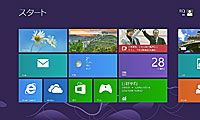
Windows8では、大きくて分かりやすく操作しやすいスタート画面が採用されています。起動すると表示されるスタート画面とライブタイルで、やりたいことへ直ぐアクセスできます。よく使うアプリや連絡先、お気に入りのWebサイトをライブタイル化するだけで、スタート画面で最新情報をいつでも確認することができます。また、自分好みにスタート画面を変更できるようにもなっています
。今までにない操作感は、マウスやキーボードでの作業を快適にします。
| ■今までにない操作感 |
| ■ |
メニュー(チャーム)の表示・各種設定 |
|
マウスポインターを画面の右上隅か右下隅に合わせるとメニュー(チャーム)が表示されます。ここでWindowsアップデートなどのパソコンの各種設定やシャットダウン、検索などの操作が可能です。スタートを押すと元の画面に戻ります。
- メニュー内のコンテンツ
- 検索
- 共有
- スタート
- デバイス
- 設定
- ※再起動やシャットダウンは「設定」内の「電源」にて選択することが出来ます。
|
|
| ■ |
アプリの表示 |
|
使っていたアプリに戻るには、マウスポインターを左上角に合わせてクリック。さらに下にマウスを移動すると起動中のアプリの一覧が表示されます。 |
|
| ■ |
アプリコマンドの表示 |
|
アプリコマンドを表示するには、マウスを右クリック。メール・アプリならアカウント設定、ファイナンス・アプリならニュース表示ボタンというように、そのアプリ用のコマンドがアプリ・バーに表示されます。 |
|
| ■ |
画面を切り替える |
|
マウスポインターを画面の左下角に合わせば、表示される画面に切り替えることができます。アプリケーション画面を開いている時にスタート画面に戻る場合などに便利です。 |
|
| ■ |
メニュー(チャーム)を使う |
|
メニュー(チャーム)はどの画面からでも呼び出すことが可能です。検索や共有、設定の変更、また、スタート画面に戻るための機能などが用意されています。画面の右端にポインターを合わせるとメニュー(チャーム)を呼び出すことができます。 |
|
| ■ |
新しく採用されたスタート画面からアプリケーションを終了する |
|
アプリケーション画面の最上部までポインタを移動すると、ポインタが手の形になります。そこで左クリックをして下までドラッグ、半透明になったら離してみましょう。アプリケーションが終了します。 |
|
| ■ |
消えたWindowsマークのスタートメニュー |
|
Windows8では、Windows7までのスタートメニューがなくなり、新しいスタート画面へと変更されています。画面の左下にポインタをを当ててそのままクリックするとスタート画面が立ち上がるので、左クリックで各メニューを立ち上げます。 |
|
| ■ |
シャットダウン |
|
メニュー(Charm)を呼び出し、マウス右下スクロールから設定を選択して「電源」を選択します。
- Ctl + Alt + Delからも呼び出せます。
- Alt + F4を繰り返し、全てのアプリが終了した状態で再度Alt + F4を入力してもシャットダウン画面を呼び出せます。
|
|
| ■ |
従来のデスクトップスタイルへの切り替え |
|
下記の何れかの操作を行なうことで従来のデスクトップ画面への切り替えが可能です。
- スタート画面のデスクトップタイルをクリックする
- 画面の左下隅にマウスを移動させ、縮小されたデスクトップが表示されたらマウスをクリックする
- キーボードのWindowsキーを押す
|
|
|
| 多彩なアプリ |
Windows8のPeopleやフォト、メール、カレンダーなど利便性の高いアプリは、複数のサービスをひとまとめで管理します。クリック1つで様々なアプリからFacebookやTwitter、メールなどの状況が確認することができます。Windows8専用アプリストア「Windows
Store」で有料・無料のアプリのダウンロードが可能です。おすすめやエンターテイメント、ゲーム、ショッピングなどのカテゴリ別に分類されているので、欲しいアプリが直ぐに手に入ります。
| ■Windows8のおすすめアプリ一覧 |
| ■ |
SkyDriveアプリ |
|
エクスプローラーからインターネット上の外部ストレージのSkyDriveにアクセスし、いつでも・どこでもファイルや写真、ビデオを検索し、閲覧・編集することができます。PCがインターネットに接続されていれば、いつでもSkyDriveの利用が可能です。 |
|
| ■ |
カレンダーアプリ |
|
HotmailやGoogle Calendarの情報が1つにまとめられ、1日・ 1週間・1ヶ月の単位で表示が可能です。カレンダーアプリをWindows8のスタート画面にピン留めしておけばライブタイル上で直近の予定を確認できます。表示するカレンダーを選択し、好きな色にすることも可能です。 |
|
| ■ |
メールアプリ |
|
スタート画面にピン留めしておけば、アプリをアクティブにせずとも、ライブタイル上でメールの受信状況を把握できます。HotmailやGmail、会社のExchangeメールなど複数アカウントのメールをまとめて確認することができます。 |
|
| ■ |
Peopleアプリ |
|
HotmailやMessenger、Gmail、Facebook、Twitterなど様々なアカウントの連絡先やコンテンツ、投稿内容が読み込まれ、友人などの最新状況が直ぐ分かる便利なアプリです。家族や友人の更新状況や最新情報の共有、コメントの投稿、チャットなどが1つの場所から実行可能になります。 |
|
| ■ |
Windowsストアアプリ |
|
おすすめ、エンターテイメント、ゲーム、ショッピングなどカテゴリ分けされているので、検索しやすく欲しいアプリが簡単に手に入ります。おすすめアプリや人気のアプリがが分かりやすく表示されます。なお、アプリは1つ購入すると、最大5台の機器にインストール可能で、全てのアプリは購入前に無償で試用することができます。 |
|
| ■ |
InternetExplorer10アプリ |
|
検索や閲覧のスピードが飛躍的に向上しており、これまで以上に快適かつ滑らかな操作でインターネットが楽しむことができます。Adobe FlashとHTML5の両方に対応しているため、将来的なエンターテイメント性も万全です。また、スタート画面にお気に入りのWebサイトをピン留め可能です。 |
|
| ■ |
フォトアプリ |
|
カメラや外付USB機器などから直接写真を手軽にインポートでき、手持ちの写真を1つの場所でまとめて管理することができます。Microsoftアカウントを使用すれば、FacebookやFlickr、SkyDriveで保管しているアルバムをWindows8上で表示することができます。 |
|
| ■ |
※注:ピン留めとは? |
|
よく使うアプリやお気に入りのアプリをスタート画面に常駐させることをピン留めと言います。Windows8では、アプリをピン留めすることで、選んだアプリをワンクリックで起動・即アクセス可能です。要するにデスクトップに配置できるアプリの「お気に入り」もしくは「ショートカット」の位置づけとなります。 |
|
|
| いつでも・どこでも同じように使える |
Microsoftアカウントを使うと、Windows8対応のあらゆるデバイスで、連絡先やテーマ、設定、ブラウザの履歴などを同期することができます。また、Microsoftが提供するクラウドサービスであるSkyDriveを使えば、無料で7GBのデータが利用でき、ファイルや写真、ビデオなど大切なファイルにいつでもどこからでもアクセスすることが可能です。
|
| より使いやすくなった機能と互換性 |
Microsoft Officeなど従来のソフトをはじめ、アプリを並べて使えるスナップ機能など、Windows8ならではの使い勝手のよさで作業効率もアップしました。もちろん使い慣れたデスクトップへも、デスクトップタイルをワンクリックすることで利用が可能です。また、USB対応周辺機器の互換性も充実しており、プリンタやカメラ、ディスプレイ、マウス、キーボードも自動で認識、自動で適切な動作を行ないます。
|
[ ページトップ ] [アドバイス トップ]
|
|
| 【2】Windows8の新機能 |
Windows8の新機能にはどんなものがあるのか紹介します。
|
| Windows8は即時起動を実現する! |
電源のオプションに高速スタートアップという項目が追加されています。オフにもできますが、効果は絶大なのでオンにしておきたいものです。一般的なPC使用の場合、ハードウェア構成を変更することは滅多にありません。それならば毎回一から起動時のハードウェア構成を初期化する必要がないので、Windows8ではスタートアップの高速化のためにシャットダウンプロセスを変更したのですが、その効果が大きいわけです。これでは困るいう人は、電源オプションのシステム設定に「高速スタートアップを有効にする」という項目があるので、これを無効化しましょう。ちなみに、高速スタートアップを有効時は無効時と比べて半分以下の時間で起動するようで、劇的な効果があることが分かります。
|
| Windows8の新機能 |
タブレットやスマホのようにタッチ操作中心の新しいUIを採用し、しかも、以下で紹介するようなこれだけの新機能を搭載しながらより軽く、より快適に進化したWindows8。現在はまだ新しいUIばかりが注目されていますが、Windows8はWindows7から進化したポイントや新機能も多数搭載されています。新しいUIの操作に慣れるには少々時間がかかりそうですが、数々の新機能は魅力的です。本項では特に注目の15機能を以下で紹介します。
| ■ |
2つのインターフェースをもつIE10を搭載 |
|
インターネットエクスプローラー10(IE10)は次世代標準となるHTML5とCSS3への対応が進められ、処理も高速化しました。タッチ操作中心の新しいUI版とデスクトップ版の2つのインターフェースが用意されるのも特徴です。Flashは基本的に非対応で、IE10の互換性リストに搭載されたサイトのみ表示となっています。 |
|
| ■ |
アプリを配信するストアを用意 |
|
アプリを配信するストアが用意されることもトピックです。音楽や動画視聴、ニュースアプリの他、無料のゲームも充実しています。 |
|
| ■ |
DVD再生はデフォルトでは非対応 |
|
コンシューマー向けのWindows7にはDVD再生のライセンスが含まれていたので、特にアプリケーションを追加しなくてもDVDを再生できました。しかし、Windows8にはライセンスが含まれていないので、MPEG-2形式の動画つまりDVD再生ができなくなってしまいました(音声のみは再生されるようです。また、H.264(AVCHD)の再生はできる仕様になっています)。Windows7からアップグレードインストールしても、MPEG-2再生機能は引き継がれません。ただし、パッケージ版のWindows8
Pro アップグレード版を購入したユーザーは13年1月31日までDVDを再生できる追加パックが無料で手に入るキャンペーンを実施しています。従ってWindows8でDVDを再生するには、従来通りDVD再生機能を持つアプリケーションを使うか、Windows8
Pro(MCE)にアップグレードすればMedia Center上で再生可能です。 |
|
| ■ |
ウィルスの検知、駆除機能を標準搭載 |
|
従来からあるWindows Defenderの中に「ウイルスおよびスパイウェアの定義」という項目が含まれているので、Windows8には簡易的なアンチウイルス機能が含まれています。Vistaから導入されたウィンドウズディフェンダー(Windows
Defender)はスパイウェアの検知と駆除に特化したソフトでしたが、Windows8版ではWindows Defenderにウィルスの検知と駆除機能を追加搭載、最低限のセキュリティー確保ができるようになっています。そのため、別途ウィルス対策ソフトを導入しなくても構いませんが、ただし、余り細かい設定はできないので、マイクロソフトのセキュリティーソフト、Security
Essentialsよりも簡易になっています。そのため、やはり従来通り一般のセキュリティ対策ソフトを導入した方が安心でしょう。なお、これらの定義ファイルの更新はウィンドウズアップデートで行なわれるので、一般のセキュリティ対策ソフトを導入したヒトも念のために自動更新するよう設定しておきましょう。また、Internet
Explorer10に組み込まれたWindows SmartScreen機能によって、インターネットからダウンロードされたアプリケーションのオンラインチェックが自動的に行なわれるようになっています(オフにもできます。なお、Windows
SmartScreenでは、アプリケーションを実行する前にファイルの情報をマイクロソフトに送って確認する形になっています)。 |
|
| ■ |
コピーや移動の一時停止が可能 |
|
エクスプローラーが改良され、ファイルのコピーや移動時に一時停止できるようになりました。そのため、大きなファイルを移動中に一時停止することで、別作業の転送速度を向上させることが可能です。また、コピーや移動を複数同時に行なう際も1つのダイアログで表示されます。 |
|
| ■ |
ファイル名競合時にサムネイルで確認できる |
|
Windows8では、ファイルコピー元とコピー先に同じ名前のファイルがあった場合、サムネイルで内容を確認できるようになりました。特にデジカメ画像やWebで保存した画像の整理時に威力を発揮する機能です。 |
|
| ■ |
ISOファイルのマウントをサポート |
|
Windows7ではISOファイルの光学メディアへの書き込みをサポートしていましたが、Windows8は仮想ドライブとしてマウントが可能になりました。特に光学ドライブを持たないウルトラブックなどで便利な機能です。 |
|
| ■ |
USB3.0を正式サポート |
|
USB3.0を正式にサポートし、OSインストール時に自動でドライバーを組み込むようになりました。また、高速転送モードのUASPをサポートしています。そのため、UASP対応の外付けHDDケースなどを利用することで超高速な読み書きが行なえるようにまりました。UASP対応ケースとSSDの組み合わせたベンチ結果では相当に速度が向上しています。 |
|
| ■ |
HDDをまとめて記憶域プールで管理 |
|
1台から複数台のHDDやSSDをまとめて管理できる記憶域プールを搭載もトピックです。容量違いのHDDをまとめて1つのドライブとして使えるだけでなく、ミラーリングなどの処理も行なうことができます。 |
|
| ■ |
ユーザーデータのみのバックアップが可能 |
|
バックアップ機能は、対象にライブラリーや連絡先などのユーザーデータに限定したファイル履歴機能を新搭載しました。バックアップ頻度やキャッシュ容量の変更も行なえます。 |
|
| ■ |
リカバリ機能でいつでもOSをリフレッシュ |
|
メーカーPCに搭載されたリカバリー機能のように、OSを初期状態に戻せるPCのリフレッシュ機能を新搭載しました。Windows7のファイル回復とは異なり、ユーザーが作成したファイルや個人設定、ストアアプリを残したままOS全体を初期化できます。なお、従来のアプリやWindows
Updateなどは初期状態に戻るので注意が必要です。 |
|
| ■ |
使用している領域のみ暗号化できる |
|
Windows8 Pro版は、Windows7の上位バージョンが搭載していたBitLockerを搭載しています。また、パスワードを忘れた際の回復キーのバックアップ先にMicrosoftアカウントが選べるようになりました。さらに、従来は空き領域も含めて暗号化していたため暗号化に時間がかかりましたが、Windows8からは使用領域のみの暗号化できるようになり、作業時間が短縮しました。 |
|
| ■ |
仮想化機能は様々なOSを動かせる |
|
Windows8 Pro版とエンタープライズ版の64ビット版には仮想化機能Hyper-Vを新搭載しました。Windows7のXP Modeとは異なり、各種ウィンドウズの他、LinuxなどのOSもWindows8上で動作させることも可能になりました。また、仮想OSに割り当てるプロセッサー数やメモリー容量なども詳細に指定することができます。Hyper-Vを動作には対応するCPUが必須で仮想化対象OSのライセンスも必要ですが、中々興味深い機能です。 |
|
| ■ |
Windows8環境をそのままUSBで持ち歩ける |
|
ボリュームライセンス契約者のみ手に入れられるエンタープライズ版のみですが、USBストレージにWindows8の環境を構築して持ち運べるWindows
To Go機能にも注目そいたいものです。出先のPCにUSBストレージを接続すると、ドライバーなどがストレージから読み込まれ、場所を選ばすに自分のPCと同じ設定で同じソフトが操作できます。 |
|
| ■ |
GPUを使って2D表示が高速化 |
|
ビスタから2D表示アクセラレーション機能は搭載されていましたが、チューニングがさらに進み、速度が飛躍的にアップしました。項目によってはWindows7の倍近い速度になっています。体感で速度差は感じられないかも知れませんが、表示が非常に重いWebサイトなどではその早さが実感できるかも知れません。 |
|
|
| Windows8の新機能:記憶域プール |
Windows7までは、PCに接続されているストレージを管理する「ディスクの管理」という機能がありました。一方でWindows8には「記憶域プール」と呼ばれる新しい機能が加わりました。記憶域プールとは、物理的な外部記憶デバイス(※物理ドライブ、HDDやSSDのこと)と論理的なドライブとを分離して仮想的な記憶領域を作り出す機能です。それと同時にこの機能は、記憶域プールとして管理する複数の物理ドライブを利用してデータのコピーを作ることで、物理ドライブに障害が起きた際にデータの復元を容易にすることも目的としています。要はRAID技術と同じような仕組みですが、ただしこれは、これまでのWindowsが持っていたダイナミックディスク機能と記憶域プールとは異なる機能です。Windows
Home Serverにかつて搭載されていたDrive Extender機能と似たような機能と言ったらよいでしょうか。
記憶域プールはブートドライブに使えないという制限はあるものの、以下で見るように複数ドライブを1つのドライブとして扱いながら、ドライブの追加や変更は自在で、しかもエラーを自動修復するという優れた機能を備えています。Windows8を導入したら、ブートドライブ以外のストレージを記憶域プールにしてみてはどうでしょうか?
| ■ |
ソフトウェアでミラーリングを実現、RAIDよりも柔軟な記憶域プール |
|
Windows7までのダイナミックディスクでは、ミラーリングやスパニング(複数のダイナミックディスクを合わせて1つのボリュームとすること)、RAID5などが設定できました。しかし、この仕組みはあくまでもダイナミックディスクとして設定された物理的なドライブだけを対象にしていました。これに対して、記憶域プールでは物理ドライブをいったん記憶域プールに統合して、その中からボリュームやドライブに相当する記憶域を作るという仕組みに変わりました。物理的ドライブと記憶域とは直接対応しないので、HDDの交換や追加などの処理が簡単になりこれで、HDD1台の実容量以上の容量を1つの記憶域に割り当てることも可能になりました。記憶域プールよりも大きな容量の記憶域を設定することも可能です。
記憶域と記憶域プールは、複雑な仕組みを簡単に、一般ユーザーのレベルでも可能なように配慮されています。たとえば作成時には復元機能として、「シンプル」「双方向ミラー」「三方向ミラー」「パリティ」の4種類が選択できます。まず双方向ミラーはファイルを同時に2つの物理ドライブに書き込むもので、いわゆるミラーリングです。2つの物理ドライブのスペックや容量は同一でなくても構わない点がRAID
1のミラーリングとは異なります。なお、これを選ぶ場合の記憶域プールは2つ以上の物理ドライブから構成されている必要があります。同じ記憶域に割り当てられた物理ドライブが増えれば、後から追加された物理ドライブも使うようになりますが、コピーは常に2つの物理ドライブに保存されます。双方向ミラーではファイルは2つの物理ドライブの両方にあるため、片方が壊れても復元が可能です。この機能を使い、片方の物理ドライブだけを交換することもできるし、片方の物理ドライブを接続し忘れてWindows8を起動してしまっても、即座にエラーとしてWindowsが停止してしまうこともなく、後から元のドライブを接続すれば通常状態に戻せます。次にパリティは物理ドライブが3つ、三方向ミラーは5つ必要ですが、やはり物理ドライブの障害に対しての耐性を持っています。パリティはデータそのものではなく、回復に必要なパリティデータを記録するものです。物理ドライブ容量の利用効率が高くなるという特徴を持つものの、ランダムなディスクアクセスに対してのオーバーヘッド(パリティ計算)があり、アクセス速度が犠牲になります。そのため、大容量ビデオの保存などのようにシーケンシャルアクセスが中心で、ファイルの更新が少ないものの保存に向いています。さらに三方向ミラーは、ファイルのコピーを3つ持つ方式で、コピーを5つのディスクに分散して保存するため、別のファイルに対して同時にアクセスがあっても、アクセスそれぞれが異なる物理ドライブに行なわれる可能性が双方向ミラーよりも高いので、結果的に高速な読み書きが可能になります。双方向ミラーも2つのファイルの同時読み出しは別の物理ドライブで並列化可能ですが、書き込みは2つの物理ドライブに同時に行なわれるため、他の読み出しや書き込みに影響が出やすいのです。なお、記憶域プールはソフトウェアで実現されているため、ブートドライブにはできません。 |
|
| ■ |
エラー処理は自動化、デフラグも不要 |
|
記憶域プールの基本的な操作は全てコントロールパネルの記憶域アプレットを介して行なえますが、スクリプト言語、Windows PowerShellからコマンドを使って構築やメンテナンスを行なうことも可能です。たとえばPowerShellには、物理ドライブを交換した後の復元機能を強制的に開始させるコマンドなどが用意されています。記憶域プールの利点のひとつが、管理やメンテナンスの自動化です。たとえば記憶域プールに使われている物理ドライブでエラーがあれば、警告などが表示されて適切な処理が自動的に行なわれます。ユーザーがディスクのエラーチェックを行なう必要もなければ、HDDの記憶状態を最適化するデフラグ処理を行なう必要もありません。また、エラーが発生した後に別の物理ドライブを該当のプールに追加すれば復元処理が自動的に開始されます。要するにこうした処理はシステムの負荷を見ながら行なわれるようになったわけです。復元が設定されている記憶域はエラーをアプリケーション側に報告することもないので、アプリケーション側の処理は継続できるのも嬉しい限りです。 |
|
|
[ ページトップ ] [アドバイス トップ]
|
|
| 【3】Windows8はどこが変わったのか? |
Windows8は従来のWindowsOSとは相当に大きな違いがあります。Windows8は従来のOSとは一体どの辺が変わったのでしょうか?
|
| Windows8はWindows7とどこが変わったのか? |
まずWindows8では、ソフトウェアを起動する方法が変わりました。Windows7までは、基本的には画面の左下にあるスタートボタンをクリックして表示されたメニューからソフトウェアを選んでいました。ところが、Windows8にはタートボタンがなくなって、「スタート画面」という新しい画面が用意されました。スタート画面には、ソフトウェアを起動するためのボタンがタイルみたいに並んでいます。大きなボタンはマウスでクリックしやすいし、タッチ機能が使えるパソコンなら指先でタッチする操作も簡単です。
Windows8では、ソフトウェアのことを従来のようにアプリケーションとは呼ばず、スマートフォンなどと同様アプリって呼ぶようになりました。Windowsストア
アプリという新しい種類のアプリは、スタート画面からダイレクトに起動して直ぐに使えるのが特徴です。また、Windows8 PCには、メールや写真表示、ニュースや天気予報などのWindowsストア
アプリが最初からプリインストールされています。それ以外にも、Windowsストアというインターネットのお店で簡単にアプリを追加できるようになっています。ゲームや音楽、仕事や勉強で使えるWindowsストア
アプリもあるから、パソコンでできることが今まで以上に増えました。その他にもWindows8は、パソコンの起動を速くする仕組みが取り入れられたりセキュリティ機能が強化されたりするなど様々なところが従来のOSより変わって、さらに進化したWindowsになっています。
|
| Windows8はWindows7からどこが変わったのか?~タッチパネル対応に大きく舵を切ったWindows8~ |
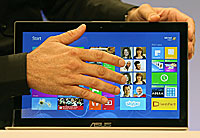
過去にもWindowsはバージョンアップのたびごとに様々な変更が加えられてきましたが、今回のWindows8はそれまでとは比較にならないほどの大規模な変更がなされています。その際たるものがタッチパネルへの対応です。それは、事前の予備知識なしにいきなり起動後に表示されるこのスタート画面を見て、これをWindowsと気付く人がどれだけいるかというほどの変化です。Windows8は、この新世代の操作画面「Metro(メトロ)」という新しいユーザーインターフェース(UI)を採用しています。既にWindows
Phoneでも採用されているこのUIを今後発売される製品でも採用し、統一された操作感を提供するとマイクロソフトは発表しています。Metroはタイル状にアプリを呼び出すアイコンが並んでいるのが特徴で、指でのタッチ操作がしやすくなっています。衝撃的な発表だった初代iPadは指での操作のしやすさを追求したUIを採用していましたが、ついにWindowsもこのタブレットを見据えたUIを用意してきたと言ってよいでしょう。そこで本項では、Windows8がどのように進化したのかを代表的な3点に絞って紹介します(※なお、今回はマウスとキーボードを使っての解説になります。記事中「クリック」と書かれている部分はタブレットPCなどタッチ操作のできる機種における「タップ」と同じです)。
| MetroUIの採用とスタートボタンの廃止 |
Windows8にログインすると、長方形や正方形の「タイル」と呼ばれるアイコンが並ぶスタート画面が開きます。このタイルをクリックしてアプリや写真などのコンテンツ、設定画面などを呼び出すのですが、このスタート画面は従来のデスクトップ画面とスタートメニューの機能を併せ持っています。なお、これまでWindowsの基本画面だったデスクトップも用意されていますが、スタート画面にある「Desktop」のタイルから呼び出すため、恰もスタート画面の一機能のような扱いとなっています。
このスタート画面が用意されたお陰か、デスクトップの画面からWindowsの代名詞とも言えるスタートボタンが消えてしまいました。そして、スタートボタンにあった設定などは、マウスなどで画面の右端をかざすと表示されるチャームバーに移動しました。そして、デスクトップからアプリを起動する時は、チャームバーの検索ボタンからアプリを検索するように変更されています。また、起動中のアプリは従来と同じくデスクトップ画面のタスクバーに表示されていますが、画面左端のクリックで起動中のアプリの一覧が表示され、ここからもアプリを切り替えることができます。スタート画面やMetro用のアプリを使っている時にはこちらからアプリを切り替えます。スタートボタンに機能が集約されていた従来のWindows
OS違い、タスクバーと左右のエリアを活用するので、マウスの移動量は多くなっていますが、指で操作するのには快適な配置と言えるでしょう。
|
| Windows Liveとの統合 |
Windows8のもうひとつの大きな特徴として、マイクロソフトのインターネットサービスの集まりであるWindows Liveとの統合が挙げられます。Windows
Liveではインターネット上に25Gの容量を持つクラウドストレージのWindows Skydriveや、それを利用した写真や動画及び文章の管理、Webメールのhotmail、スケジュールなどが使えますが、Windows8ではスタート画面にそれらの専用タイルが用意され、まるでパソコンにインストールしてあるアプリのように使うことができます。また、パソコンへのログインにもWindows
LiveのIDを利用できます。Windows LiveのIDでログインすると、そのIDに紐付いたWindows SkydriveやhotmailがWindows8に自動的に同期されます。スタート画面に用意されたそれらのサービスのタイルをクリックすれば、面倒くさい個別設定をしなくてもに使えるようになります。もちろんWindows7でもWindows
Liveの各アプリやメールが使えましたが、それぞれ個別に設定が必要でした、しかし、Windows8ではパソコンへのログインをWindows LiveのIDにするだけで設定は完了です。これで管理も楽になり、非常に便利になりました。
|
| IEとのより密接な統合 |
インターネットエクスプローラー(Internet Explorer:IE)は、過去のバージョンでもエクスプローラと統合されているなどWindowsの一機能としての側面がありましたが、しかし、インターネットを活用するWindows8の標準webブラウザであるIE
10では、さらに重要な機能となっています。たとえばピン留め機能もそのひとつで、これはWindows7とIE9の組み合わせではタスクバーにピン留めするものでしたが、Windows8ではスタート画面にもピン留めできるようになったのです。Metro版のIE
10を立ち上げると、ピン止め用のボタンが表示され、Webサイトを表示した状態でボタンをクリックすれば、スタート画面にWebサイトがアプリと同じようにピン留めされます。また、デスクトップ版のIE
10にもピン留め機能があり、Windows7+IE 9と同様にタスクバーにアイコンをドロップすればピン留めができます。このピン留めはIEから見ればお気に入りのような機能ですが、決定的に違うのは、そこにアプリのアイコンやタイルが同じように並んでいることです。タスクバーやスタート画面にピン留めされたアプリとWebサイトが並んで表示されていると、それぞれの垣根は全く感じられません。その他、マイクロソフトはauから発売されているWindows
Phone採用の携帯電話やゲーム機器のXBox360などでもインターネットを積極的に活用しています。また、iPadやiPhoneでSkydriveのアプリをリリースしたりAndroid版のhotmailアプリを提供するなど、専用アプリやWindowsLiveを経由してWindowsと連携させています。
|
|
| 操作方法が大きく変わったWindows 8!最初に知っておきたいこと |
Windows8は新しい操作方法を採用し、スタートメニューを廃止するなど従来のWindowsの操作方法と大きく変わった部分があります。そのため、以前からのWindowsユーザーは迷うことがあるかも知れません。しかし、アプリを使いたい時にはスタート画面に戻る、機能を呼び出したい時にはチャームを表示するなどのポイントを取りあえず押さえておけば、新OSの操作に自然に慣れてゆくことができるでしょう。
| ロック画面にパスワードを入力して使い始めよう |
Windows8をセットアップする時にはユーザー名とパスワードを設定します。設定後は、パソコンの電源を入れ、設定したパスワードを入力することで、Windows8を使い始めることができます。Windows8を起動した時に最初に表示される画面のことを「ロック画面」と言い、このロック画面を上方向にドラッグすると、パスワードの入力画面が現われます。このようにパソコンの起動直後にはロック画面が表示されますので、マウスで上方向にドラッグするかダブルクリックします。そうすると、パスワードの入力画面が表示されますので、自分で設定したパスワードを入力して[→]ボタンをクリックします。
|
これまでのWindowsとは異なる画面
~Windows 8から採用されたスタート画面。タイル状に並ぶアプリが特徴~ |
パソコンを起動してログインすると「スタート画面」が表示され、アプリがタイル状に並んでいます。案内板のようなこの操作画面がWindows8の新しい画面です。このタイルをクリックすると、アプリを起動したりパソコンの機能を呼び出したりすることができます。実はWindows8にはこれまでのWindowsで見慣れた「スタートボタン」がなくなりました。アプリの起動はすべて「スタート画面」から行なうことになります。その方法は、スタート画面で[デスクトップ]のタイルをクリックすることで、デスクトップの画面に切り替えることができます。その方法は、タイルをクリックすると、選択したアプリが画面いっぱいに起動しますが、この画面でアプリの機能を利用できます。1つの画面内にタイルを表示し切れない場合には、画面下のスクロールバーをドラッグすることで左右に動かすことが可能です。
|
| スタート画面からアプリを起動する |
スタート画面にはブラウザのInternet Explorerやメールソフト、カメラやミュージックなどアプリのタイルが並んでいます。何れもタイルをクリックして起動することができます。また、Windows8は指先での操作にも対応しているので、タッチ画面付きのパソコンの場合は、タイルを指先で軽くたたいて(タップして)アプリを起動することもできます。なお、パソコンにインストールしたアプリが増えると、当然ながら1つの画面に全てのタイルを表示し切れなくなります。そこで、隠れているアプリを開きたい時には、画面の下に表示されるスクロールバーをドラッグします。画面が左右にスライドして、隠れているアプリのタイルが表示できます。
| ◆ |
参考:スタート画面の縮小と拡大 |
|
スタート画面の全体を見渡したい時には画面表示を縮小できます。もちろん元のサイズに戻すこともできます。その方法は、縮小表示したい時は画面右下のボタンをクリックし、元の表示に戻したい時には画面上の適当な位置をクリックします。 |
|
|
| これまでに使い慣れた画面を使うこともできる |
Wondows8のスタート画面は、これまでのWindowsと違う見た目で戸惑うかも知れません。しかし、従来の操作に慣れた人のために、これまでと同じ画面である「デスクトップ画面」も用意されています。背景には壁紙があり、画面下にはタスクバーが表示されていますが、しかし、その場合でも左下にスタートボタンはありません。なお、これまでのWindowsで使っていたアプリケーションソフトは、デスクトップ画面に切り替えることで使うことができます。
|
| チャームを表示する |
デスクトップ画面からスタート画面に戻ったり、画面表示の設定を行なったりしたい時には「チャーム」というメニューを表示します。現在使っているアプリに応じたメニューも同じようにチャームから選択できます。ちなみに「チャーム」とは「呪文」という意味で、まるで呪文を唱えるみたいに目的の機能をサッと呼び出すことができます。 その方法は、画面の右下または右上にマウスポインターを移動することでチャームを表示します。スタート画面に戻りたい時にはチャームから[スタート]ボタンを選択するとスタート画面に戻れます。
|
| パソコンの終了もチャームから |
これまでのWindowsではスタートボタンから終了の操作をしていましたが、Windows8では、パソコンの終了の操作もチャームから行います。その方法は、まずはチャームを表示したら[設定]をクリック、次に[電源]ボタンをクリックして終了方法を選択します。パソコンを終了するなら[シャットダウン]を選択します。
|
| チャームを使ってアプリを起動する |
デスクトップ画面からアプリを起動するには、チャームの「検索」を選択し、起動するアプリを検索してから起動することができます。その方法は、デスクトップ画面でチャームを表示して[検索]ボタンをクリックすることで、スタート画面からパソコンの中のアプリを検索することができます。アプリ名を入力すると目的のアイコンの表示が絞り込まれます。そしt、肝腎のアイコンをクリックするとアプリが起動します。
| ◆ |
参考:チャームの内容は起動中のアプリによって違う |
|
チャームの[設定]に表示される内容は起動中のアプリによって変化します。たとえばメールソフトなら[アカウント]などのメニューが表示されます。アプリの起動中に画面の右下または右上にマウスポインターを移動すると、チャームが表示されますので、[設定]を選びます。そうすることでアプリに応じたメニューが表示されます。 |
|
|
| ロック画面に好みの写真を表示 |
Windows8の起動直後に表示される「ロック画面」の画像は変更することができます。好みの画像に変更したり、自分が撮影した風景などの写真を選んだりしてみましょう。なお、起動直後だけでなく、パソコンを暫く操作せずにいた場合にもロック画面に切り替わります。その方法は、チャームを表示し、[設定]をクリック、チャームの[PC設定の変更]をクリックします。そして、[パーソナル設定]の[ロック画面]を選択、ロック画面に表示する画像を選択すると、それ以降ロック画面にはこの画像が表示されるようになります。
| ◆ |
参考:ロック画面をオリジナル画像に変更 |
|
ロック画面に表示する画像を選択する際に[参照]をクリックして、自分が用意した画像をロック画面に設定することもできます。お気に入りの風景やペットの写真なども設定できます。その方法は、[パーソナル設定]の[ロック画面]を選択した状態で[参照]ボタンをクリック、[ピクチャ]フォルダの中に予め自分で用意しておいたお気に入りの画像を選択して[画像の選択]をクリックします。こうすることで、選択した画像がそれ以降はロック画面に表示されるようになります。 |
|
|
| ロック画面にアプリの通知を表示 |
ロック画面にアプリからの通知を表示することもできます。たとえばメールやメッセージの新着、カレンダーからの通知があったことをロック画面に表示することができるのです。携帯電話でメールの件数を知る時と同じようなものをイメージしてもらえば分かりやすいでしょう。そして、何か新しい通知があったら、ロックを解除して通知の内容を確認します。なお、通知を表示するアプリは追加することが可能です。その方法は、[ロック画面に表示するアプリ]の[+]をクリックし、[アプリの選択]から追加したいアプリを選びます。たとえば[天気]のアプリを追加したとして、そこらかさらに現在の天気や気温を常に表示するには「詳細ステータス」から「天気」を選びます。こうすることで、それ以降ロック画面に天気や気温の情報が表示されるようになります。
|
|
| Windows 8のアプリはどう変わったの?使い方をチェック! |
Windowsストア アプリは、スタート画面から素早く起動して使えるのが便利なところです。何れも機能はシンプルで、基本的には画面いっぱいに広く使って作業できるのが特徴です。スタート画面のタイル上では、メールやニュースの新着をチェックできるなど役立つ機能も多いのでぜひ活用しましょう。
| スタート画面から「Windowsストア アプリ」を起動する |
Windows8には、デスクトップ画面で操作する「デスクトップアプリ」と、Windows8の新しい操作画面で使う「Windowsストア アプリ」の2種類のアプリがあります。
Windows7以前から使っていたソフトは「デスクトップアプリ」として使用しますが、一方の「Windowsストア アプリ」は、Windows8のみで使用できるアプリです。最初から幾つかのアプリがインストールされている他、自分で新たに追加することができます。なお、スタート画面から「Windowsストア
アプリ」を起動するには、タイル状に並んだボタンをクリックします。このボタンは「タイル」と呼び、タイルの上に天気やニュース情報をリアルタイム表示するアプリは「ライブタイル」と呼ばれています。アプリを起動しなくても更新情報をチェックでき、より詳しい情報を知りたい時にクリックするという使い方もできます。なお、Windowsストア
アプリは全画面に表示され、ウィンドウサイズを変更することはできません。
|
| 主なWindowsストア アプリ |
Windows8に最初からインストールされているWindowsストア アプリのうち主なものを以下でご紹介します。
| ■ |
メール |
|
アカウントを設定するとメールを送受信できるアプリ。新着メールの件数はタイルの表示でも確認できます。登録できるのはHotmailやGmailなどメールサーバーがIMAPという仕組みに対応したメールサービスのみです。 |
|
| ■ |
Internet Explorer |
|
インターネットを閲覧するブラウザであるInternet Explorer 10。メニュー表示などはシンプルで、Webページを広く表示できることが特徴です。 |
|
| ■ |
地図 |
|
世界中の地図を表示できます。日本の地図を拡大すると、銀行やコンビニエンスストアなどの位置を確認できます。 |
|
| ■ |
カレンダー |
|
スケジュールを書き込めるカレンダー。予定はタイルの表示でも確認することができます。Windows LiveやGoogle、Outlookなどのカレンダーとも同期可能でき。 |
|
| ■ |
ストア |
|
Windowsストア アプリを購入できるストア。ゲームや音楽&動画、ビジネスなど様々なアプリがジャンルごとに提供されています。無料アプリと有料アプリとがあります。 |
|
| ■ |
天気 |
|
現在地を設定すると、一週間先までの天気や気温の予報を表示できます。現在の天気と気温はタイルの表示でもチェックすることができます。 |
|
|
| 全てのアプリから選んで起動 |
スタート画面に起動したいアプリがみつからない場合には、いったん「すべてのアプリ」の表示にしてみましょう。パソコンにインストールしている全てのアプリのアイコンを一覧して起動することができます。この時、Windowsストア
アプリだけでなく、デスクトップ画面で使うアプリやアクセサリなども一覧に表示されます。アイコンをクリックすればデスクトップ画面の表示に切り替わり、アプリを使うことができます。
|
| Windowsストア アプリを終了する方法 |
Windowsストア アプリは画面の上部から下部に向かってドラッグ&ドロップを行なうことで終了できます。その方法は、画面の上部にマウスポインターをもってゆくと手の形になるので、そこでマウスの左ボタンを押し、そのまま画面の下部へドラッグするとアプリが小さく表示されます。そして、アプリが少し隠れるぐらいになったところでマウスの左ボタンを離します(ドロップします)。これでアプリは終了できます。
| ◆ |
参考:スタート画面にアプリのタイルを追加する方法 |
|
スタート画面には最初から表示されているアプリ以外も追加することができます。「すべてのアプリ」を表示した状態で「スタート画面にピン留め」しましょう。その方法は、全てのアプリを表示し、スタート画面に追加したいアプリを右クリックします。下に表示されたメニューの[スタート画面にピン留めする]をクリックすることでスタート画面にタイルが追加されます。この操作以降は目的のアプリを素早く起動できるようになります。なお、Windowsストア
アプリだけでなく、従来のデスクトップアプリも同じ方法でスタート画面に追加することができます。 |
|
|
| 複数のWindowsストア アプリを切り替えて利用する |
Windowsストア アプリは複数を起動して切り替えながら作業することができます。別のアプリを起動したい時にはいったんスタート画面に戻りますが、このとき先に起動していたアプリは非表示になるものの終了したわけではありません。その方法は、マウスポインターを画面の右上または右下に移動するとチャームが表示されるので、[スタート]ボタンをクリック、スタート画面に戻ったら、他に使いたいアプリのタイルをクリックしてアプリを起動します。なお、複数の作業を並行したい時には、アプリを切り替えながら進める方法があります。それには、起動中のWindowsストア
アプリをサムネイル(小画像)で一覧表示して選択します。その方法は、マウスポインタを左上に移動すると、直前に作業していたアプリのサムネイル(小画像)が表示されますが、そのままマウスポインターを下方向に移動すると、画面の左側に現在起動中のアプリが一覧表示されるので、切り替えたいアプリをクリックします。そうすると選択したアプリの表示に切り替わります。
|
| 使わないアプリを終了する方法 |
アプリの一覧から選んで終了する方法もあります。起動中のアプリが増えると、目的のアプリに切り替えたい時に迷うかも知れません。作業が終わったアプリは閉じておくと良いでしょう。その方法は、画面の左側にアプリの一覧を表示したら、終了したいアプリのサムネイルを右クリックして[閉じる]を選択します。そうすると、選択したアプリが閉じて一覧の表示からもなくなります。
| ◆ |
参考:タイルの表示方法を設定 |
|
スタート画面に並ぶタイルの表示方法は変更することができます。タイルを右クリックすると下にメニューが表示されるので、メニューのボタンをクリックすることで、タイルをスタート画面から外したりサイズを小さくしたりすることができます。その方法は、タイルを右クリックすると下にメニューが表示されるので、メニューのボタンをクリックして表示方法を変更します。
- 設定可能なのは項目
- スタート画面からピン留めを外す:スタート画面からタイルを外す
- アンインストール:アプリをアンインストールする
- 小さくする:タイルのサイズは大小2サイズあり、よく使うタイルは大きくするなど設定を変更することができる
- ライブタイルをオフにする:ニュースなどライブタイルの表示機能がある場合オン/オフを切り替えられる
|
|
|
| 2つのWindowsストア アプリを並べて表示する「スナップ」機能 |
Windowsストア アプリを起動すると全画面の表示になりますが、2つのアプリを左右に並べて表示する方法があります。たとえばInternet
Explorerで情報を確認しながらメールを書くといった使い方がそれです。なお、2つのアプリを左右に並べる「スナップ」の機能は、画面サイズが1366×768ピクセル以上のディスプレイで使用することができます。その方法は、マウスポインターを左上に移動し、下方向に動かして起動中のアプリを一覧表示、表示したいアプリを右クリックして[左にスナップする]を選択します。そうすることで、現在表示しているアプリの左側に選択したアプリが縦長に表示されます。そして、2つのアプリの境界部分をドラッグすると左右の比率が変わります。そして、画面の端までドラッグすると、片方のアプリの表示が閉じられます。
|
| Windowsストア アプリの設定画面を表示する |
各Windowsストア アプリの設定画面はチャームから呼び出せます。なお、チャームから表示される設定内容はアプリの種類によって異なります。その方法は、たとえばInternet
Explorerを起動中にマウスポインターを画面の右下に移動してチャームを表示、[設定]ボタンをクリックします。Internet Explorerの場合、[インターネットオプション]のメニューが表示されるので、クリックすることで閲覧履歴の削除や拡大表示の設定などが行なえます。
|
|
| 新しくなったInternet Explorer 10はどこが変わった? |
| 従来のものと比べ大分趣が異なる! MetroUIと共に大きく変わるIE10 |
2012年2月末、Windows8のベータ版に当たるWindows8 Consumer Preview(以下、Windows8 CP)がリリースされ、それに併せてInternet
Explorerの最新版であるInternet Explorer10(以下、IE10)もConsumer Previewという製品版に近づいたベータ版がリリースされました。IE10の開発版は当初Windows7に対応するものがリリースされておりましたが、Windows8のみでの提供となった現在は、Metro(メトロ)スタイルと呼ばれる指先でのタッチ操作に最適化されたものが提供されるようになりました。Windows8では、従来のデスクトップ環境以外に、Metroスタイルと呼ばれるタッチパネル操作に特化した環境が用意されています。Windows7でもタッチパネル対応がなされておりましたが、IE9をはじめとするアプリケーションはマウス操作用の従来の操作体系だったため、やはり指では使いづらいものでした。しかしWindows8では、指の操作ならスタート画面から呼び出すMetro版IE10、マウス操作ならデスクトップ環境のタスクバーにピン留めされたデスクトップ版IE10と使い分けることが出来ます。そして、この2つのIEは操作性が異なるだけではありません。デスクトップ版IE10は、IE9と比べても操作性やデザイン、機能などそれほど大きな変更は感じられないよう仕上がっていますが、Metro版IE10は画面デザインだけでなく機能も大きく異なっており、全く新しいWebブラウザと言えるほどの仕上がりになっています。このように、同じIE10の名前がついてはいるものの、両者には完全に別物と言ってよいほどの違いがあるのです。
|
| デスクトップ版IE10の変更点 |
デスクトップ版のIE10は、従来と同様にWindows8のデスクトップ環境から起動します。初期状態ではタスクバーにピン留めされています。
Windows7のIE9とデスクトップ版IE10の画面を比べて見ても、ウィンドウのレイアウトや呼び出せる機能などの見た目は殆ど変わりません。機能面では画面の表示速度は高速化されており、確かに速く感じられますが、その程度の違いです。また、インターネットのページを記述するHTMLとCSSについては、それぞれ次世代のHTML5とCSS3への対応が推し進められています。これはIE9やそれ以前のバージョンであるIE8から進められていますが、IE10もその路線に沿ったものになっております。このようにデスクトップ版IE10は、IE9のHTML5対応を推し進めつつ、従来の使い勝手も残したものに仕上がっています。
|
| タッチ操作とタブレットに強く意識したMetro版IE10 |
それではタッチ操作で使うことを考えられたMetro版のIE10の変更点はどうなのでしょうか?
Metro版IE10は、Windows8のスタート画面にあるInternet Explorerのタイルから起動します。タッチ操作を考えられているMetro版IE10は操作は全て指の操作することを前提とされて開発されています。たとえば画面のデザインもそのひとつで、通常は縁もツールバーも表示されず、画面いっぱいにWebページが表示されます。指ではウィンドウの細かなサイズ指定もしにくいので、表示エリアは最大で固定した方が確かに見やすいですものの、ここまでそれを徹底したWebブラウザは過去にはありませんでした。また、画面を指で上にスライドさせたりマウスでクリックすると、かなり素っ気ないモノクロのURL表示や進む&戻るボタンが表示されますが、これも指での操作を考慮したためか、デスクトップ版と比べてウィンドウやボタンが大きく表示されています。表示されているボタンでは、目新しいところでピン止め機能があります。
一方機能面では、Windows 8の新機能であるチャームを活用していることを取り上げておきます。これはマウスを画面右上にかざすかタッチパネルを右からスライドさせることで表示されるショートカットで、使用しているアプリによってそれぞれの機能が変わるというものです。たとえばMetro版IE10からチャームを呼び出すと、「検索」ボックスは直接Webページの検索を実行しますし、「共有」からはメールでWebページのプレビューやURLなどを電子メール経由で送信することができます。また、「デバイス」を使えば閲覧中のWebページの印刷ができます。また、AdobeのFlashなどに代表されるプラグインを全て廃止したのも大きな変更点でしょう。タブレットの先駆者であるiPadでもプラグインが排除されておりますが、タブレット操作を前提としたMetro版IE10もそれに倣った格好となりました。なお、マイクロソフトは自社でもFlashに競合するプラグインとしてMicrosoft
Silverlight(マイクロソフトシルバーライト)を提供していますが、これもMetro版IE10では動きません。そのため、プラグインを利用するWebページでは動画や音楽などが表示されませんし、ページ全体がFlashやSilverlightで作成されたページはそもそも開くことすら出来なくなりました。
|
| なぜプラグインフリーなのか? |
それでは、なぜこのようにプラグインを排除するのかと言うと、インターネットの歴史を少し振り返る必要があります。
元々Adobe FlashなどのプラグインはWebページの記述言語であるHTMLの表現力の貧弱さを補う形で発展した経緯があります。文章の表示から始まったインターネットは、時代の変化と共にWebページで様々な表現が求められるようになりました。それに併せて記述言語であるHTMLも拡張されており、現在最も多く利用されているHTML4では、画像を表示したり簡単なアニメーションが挿入できるなど多彩な表現方法が可能となっています。しかし、音楽やビデオなどの動画にはHTML4では対応し切れず、それをFlashなどのプラグインが補っていました。従って、画面全体が大きく動いたり、ビデオや音楽と一体化したWebページは必ずプラグインが補っています。けれども、プラグインはCPUやメモリを多量に消費する傾向があり、そのため、バッテリーの消費を出来る限り抑えたい持ち運び用のモバイル機器ではこのプラグインを出来る限り少なくした方が使い勝手がよくなるのは当然です。また、プラグインそのもののバグが原因によるセキュリティの低下も注意しなければなりません。それに対して次世代の規格であるHTML5は、これらのプラグインが補ってくれていた音楽や動画にも対応するようになりました。バッテリー消費も抑えられますし、セキュリティの問題もある程度は解消されるため、プラグインよりは多少は信頼性も高まります。このような訳で、今後プラグインを必要としないHTML5が普及してゆくことを見越した上で、Metro版IE10では思い切ってプラグイン廃止という選択をし、プラグインが必要なWebページはそれに対応しているデスクトップ版を使う形となったわけです。
|
|
[ ページトップ ] [アドバイス トップ]
|
|
| 【4】Windows8の導入とその条件 |
Windows8はあまりに変わってしまったため、使いにくいという評判も多いようです。Windows8のシステム要件をはじめ、Windows8は今の段階で導入の是非について解説しました。
|
| Windows8のエディション |
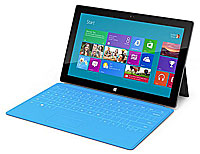
Windows8のエディションはWindows7の8種類からさらに整理されて4種類となりました。その中で一般向けのエディションは単に「Windows8」と呼ばれるものと、その上位版の「Windows8
Pro」の2種類で、共に32ビット及び64ビット版が提供されます。 |
 |
| ■ |
Windows8: |
|
一般向けのエディションであり、Windows7のStarter及びHome Basic、Home Premiumエディションに相当し、Windows8の基本的な機能を全て搭載しており、他のエディションと区別する時には「無印」ないし「Core
Edition」と呼ばれます。なおMicrosoftの公式HPによると、このエディションは2013年2月1日まで特定のタブレットとパソコンにプレインストールされた状態でのみ入手可能となります。 |
|
| ■ |
Pro(プロ): |
|
一般向けの上位版及びビジネス向けのエディション。Windows7のProfessional及びUltimateエディションに相当し、一般向けのエディションに搭載されている機能の他、ビジネス用途の機能が搭載されています(Windows
Media Centerは追加で搭載できます)。なお、Windows7の場合WindowsXPモードを使用するにはProを購入する必要があり、それを目的とするユーザー層が顧客となりましたが、WindowsXPモードが使えないWindows8の場合Proを購入する利点は低くなります。 |
|
| ■ |
Enterprise(エンタープライス): |
|
ボリュームライセンス契約者のみ提供されるため、一般では入手することができない企業向けのエディション。Windows To Go及びDirectAccess、BranchCache、AppLocker等の付加機能があります。 |
|
| ■ |
Windows RT: |
|
ARMアーキテクチャのタブレットなどの端末向けのWindows8で、単体で販売されません。また、x86・x64版Windows向けのデスクトップアプリケーションが動作しないなど大きな相違があります。単に「タブレット向け」と説明される場合もありますが、Intel製チップやIntel互換チップを採用したタブレットにはx86またはx64版Windows8が搭載されています。 |
|
|
| Windows8のシステム要件 |
Windows8はパフォーマンス面ではWindows7と大差はなく、そのため、Windows7がストレスなく動いているPCであれば基本的に動作するとされています。
| ■Windows8最小ハードウェア仕様要求 |
|
32ビット |
64ビット |
| プロセッサ |
1.0GHz以上 |
| 物理メモリ |
1GB以上 |
2GB以上 |
| グラフィック |
WDDM1.0以上の対応ドライバが提供されているDirectX 9.0以上のGPU |
| HDD 空き容量 |
16GB以上 |
20GB以上 |
| その他 |
PAE、NX、SSE2をサポートするプロセッサであること |
|
| ■特定の機能を使用するための追加条件 |
- タッチを使う場合は、タブレットまたはマルチタッチに対応しているモニターが必要
- Windowsストアへのアクセス及びアプリを実行するには、当然ながらインターネット接続と1024×768以上の画面解像度が必要
- アプリをスナップする場合は1366 x 768 以上の画面解像度が必要
|
|
|
| 不評!? Windows8買うべきか買わざるべきか |
パソコンに詳しいヘビーユーザーはWindows8の出来に全く満足していないようで、中には「見当違いの製品」と酷評する人すらいるようです。新しいWindows8のUIは必要な機能を隠して巨大でカラフルなタイルを表示することによってユーザビリティを抑圧しているとすら言う人もいます。
タブレット向けの「Start」画面と従来のものに近い「PC向けのデスクトップ画面」を含む同OSのいわゆる二重性に対し、多くのユーザーが異議を唱えるでしょう。実際それらの異なったデザインコンセプトは、どこに行けばどの機能にアクセスできるかを覚えることをユーザーに強要するだけでなく、さらに同OSの二重性は「一貫性のないユーザー体験」を作り出し、全体的なユーザビリティに悪影響を及ぼす結果となります。その証拠に、Windows(窓の複数形)と呼ばれるソフトウェアが実際には複数のウィンドウをサポートしていないことに経験豊富なユーザーは非常に困惑しているのです。大体、Windowsは画面上に複数のウィンドウを表示することを最早サポートしていません。Windows8は実際には画面の小さな部分に2つめの領域を一時的に表示するオプションを備えていますが、多くのユーザーがそれを充分に機能させることは難しいと思われます。さらにメインのUIでは、ユーザーは単一のウィンドウしか利用できないのです。徳野大きな画面のデスクトップマシンのユーザーは無駄にPC画面を1つのアプリに占有される結果となります。そうした複数ウィンドウのサポートの欠如はパワーユーザーから見たWindows8が持つ最悪の側面のひとつになることは間違いありません。
結局のところ、MicrosoftはWindows8でPCを犠牲にしてタブレットに注力したのでしょう。Windows8は確かにタブレット端末として利用するユーザーや初心者にはよいOSだとする意見も多くありますが、しかし、一部にはその肝腎のタブレット上でも性能が劣っているとする人も多くいるのです。当然のことでしょうが、PCで使う場合はその使い勝手の悪さはタブレットに比べてもっとひどいのです。オフィスでPCを使ってきたユーザーには、Office2003から2007の移行と似て、長年使い慣れた操作性を全部棄てて新たに使い方を学ばねばならなず、しかも使い勝手が悪いとあっては、導入を控える企業が大半でしょう。
|
| 参考リンク |
以上で専門家達による新OSに関する懸念を紹介しましたが、このようなVista以上の不評を招きかねない新OSは当然ながら直ぐにリニューアルの必要が認識され、2~3年で新OSが開発されることになる可能性があると思います。従って、パソコンが故障でもしない限りパソコンの新規購入は次期OSの評価を見てからでも遅くはありませんし、どうしても新しいマシンが必要な場合でもアウトレットのXPマシンの購入を検討した方が無難だと思われます。従ってそれでもWindows8マシンを購入する場合は、パソコンの全くの初心者であればともかく、少しでもパソコンを利用した経験のあるユーザーなら、外出時にもMicrosoft
OfficeなどのPC用アプリケーションを利用するためのモバイルマシンとしての利用を検討しているのならば決して悪い選択ではないと思います。また、以前Office2007がリボンを導入した時も2003のメニューを復活させるソフトが幾つか開発されましたが、今回もそのようなアプリケーションが早くも開発されているので、そのようなアプリを導入することを前提で新OSを導入するのならば購入してもよいかも知れません。そこで本節では、買ってよいタブレットPCや、或はWindows8でWindows7の使い勝手を取り戻すソフトなどを紹介します。
|
[ ページトップ ] [アドバイス トップ]
|
|